Salut à tous,
nous regardons tous de nombreuses vidéos sur le site youtube,Parfois,l'envie se fait sentir d'enregistrer une de ces vidéos,pour y avoir accès même sans connection,ou pour la transférer sur un appareil portable.Je vais donc vous expliquer aujourd'hui la marche à suivre pour réaliser cette opération.
Commencez par télécharger le logiciel gratuit VLC média player,par exemple à cette adresse:
http://www.clubic.com/telecharger-fiche10829-vlc-media-player.html
Une fois télécharger,procédez à l'installation,puis lancez le logiciel.
Nous allons commencer par afficher le bouton d'enregistrement,qui n'est pas présent par défaut.
Pour ce faire,allez dans le menu "vue",et cochez "controle avancés".
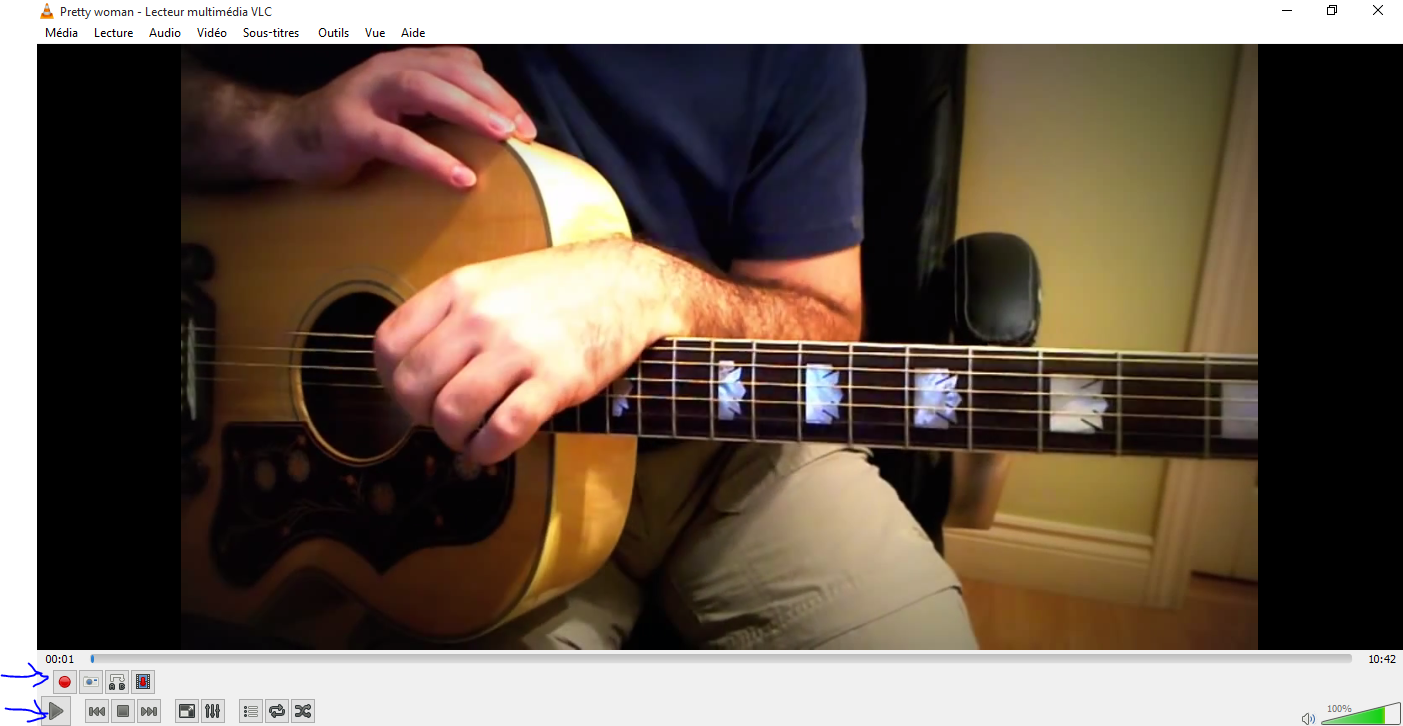
Vous verrez alors apparaitre le bouton d'enregistrement en bas à gauche,au dessus du bouton de lecture.
Nous allons ensuite choisir le dossier ou seront enregistrées nos vidéos.Rendez vous dans le menu "outils",puis "préférences"et "lecture/codecs".Là,à coté de "dossier des captures",cliquez sur parcourir,et choisissez le dossier dans lequel vous désirez placer vos vidéos enregistrées.
Ouvrez maintenant votre navigateur sur youtube,et sur la vidéo que vous voulez enregistrer.Faites un clic droit sur la vidéo,et cliquez sur "copier l'URL de la vidéo".
Vous pouvez maintenant fermer votre navigateur.Revenez dans VLC,menu "média",choisissez "ouvrir un flux réseau".Faites un clic droit sous "entrer une URL réseau",et cliquez sur "coller"(ou paste en anglais).
Puis cliquez sur sur la petite flêche à coté du bouton lire,et choisissez "Mettre à la file".
Il ne vous reste plus qu'à cliquer sur le bouton enregistrer(en 1er),puis sur le bouton lecture.La vidéo va se lancer,et l'enregistrement avec.
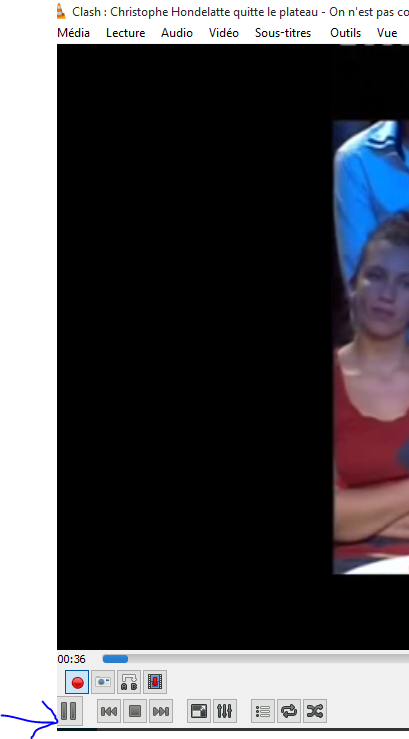
Lorsque la vidéo est terminée,ou lorsque vous désirez stopper l'enregistrement,cliquez sur le bouton "arrêt".
Voilà,votre vidéo est sauvegardée sur votre disque dur,vous la trouverez dans le dossier que vous avez sélectionné au départ.
C'est tout pour aujourd'hui,bonne soirée à tous.
trucs et astuces pour se simplifier la vie sur son PC,de windows XP à windows 10
Affichage des articles dont le libellé est enregistrement. Afficher tous les articles
mardi 22 septembre 2015
Enregistrer un vidéo de youtube sur son PC
Libellés :
enregistrement,
youtube
Pays/territoire :
Cissac-Médoc, France
mardi 15 septembre 2015
Enregistrer ce qu'on fait à l'écran,ou ce qu'on écoute
Bonjour à tous ,
aujourd'hui je vais vous présenter deux solutions gratuites et en ligne,donc sans aucune installation,pour enregistrer le son que diffuse votre PC(une web radio par exemple),ou pour enregistrer ce que vous faites sur l'écran,pour faire un tuto vidéo ou une présentation.
Le premier outil,pour le son ,se trouve ici: http://www.apowersoft.fr/enregistreur-audio-en-ligne
Une fois à cette addresse,vous obtenez cet écran :
Vous pouvez maintenant cliquer sur engistrer(l'application met quelques secondes à se charger).
Une fois l'application chargée,cette fenêtre s'ouvre:
Pour commencer,cliquez sur entée audio,pour choisir la source d'enregistrement:
Ici,vous avez 3 choix:
-système son : enregistre ce qui est diffusé sur la carte son du PC(une web radio par exemple)
-microphone : enregistre ce que vous dites ou ce que vous chantez (aïe)
-système son et microphone : enregistre les 2 en même temps(pour faire un commentaire sur ce que vous enregistrez,par exemple)
Une fois votre source choisie,vous n'avez plus qu'à cliquer sur "enregistrer"
L'enregistrement démarre,avec un compteur pour voir sa durée.Lorsque vous désirez arréter,cliquez simplement sur ""arreter".Vous verrez alors apparaitre dans la fenêtre du bas votre fichier audio,avec sa taille et sa durée.
Le fichier est par défaut au format mp3,les boutons du bas de la fenêtre vous permettent ensuite de le convertir ou de le renommer.
Le 2ème outil se trouve ici : http://www.apowersoft.fr/apowersoft-enregistreur-decran-gratuit
Ici,même procédure,on clique sur "enregistrer",et on attend que l'application se charge.
On obtient cette fenêtre:
En cliquant sur "entrée audio",on peut choisir "systeme",ou microphone,ou les 2.On choisit souvent microphone pour pouvoir commenter ce qu'on fait à l'écran,notamment pour un tuto.
Lorsque vous êtes prêt,cliquez sur "enregistrer" et choisissez d'enregistrer plein écran,seulement autour de la souris,ou bien sur votre webcam.
Un compte à rebours commence,à zéro vous pouvez commencer à faire ce que vous voulez enregistrer.Appuyer sur le bouton rouge "arréter" lorsque vous avez terminé.
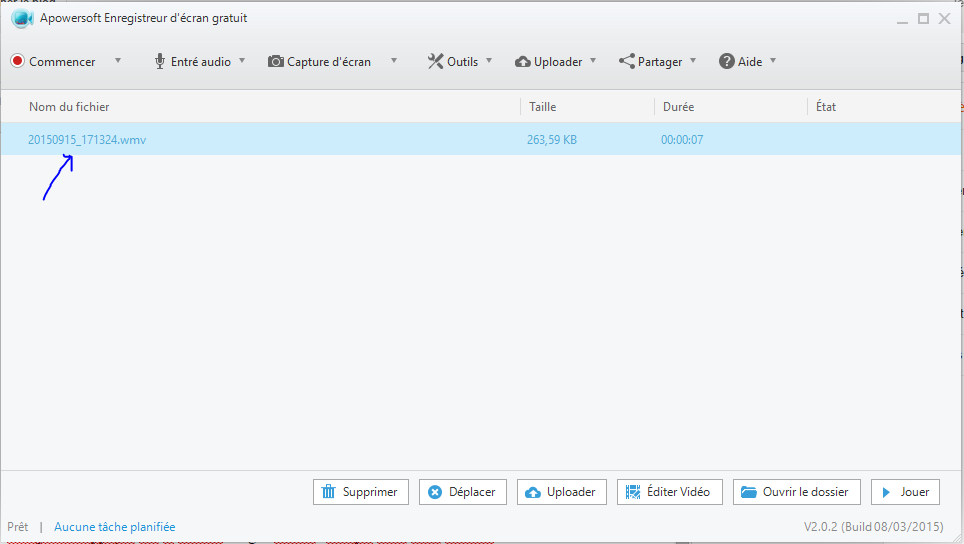
Vous obtenez alors cette fenêtre :
On y voit le fichier créé,avec sa taille et sa durée.
Les boutons du bas permettent de supprimer la vidéo,de l'éditer,pour la modifier,de l'uploader(sur votre chaine youtube par exemple) ou simplement de la jouer pour la regarder.
Voilà,c'est tout pour aujourd'hui,avec ces 2 outils gratuits et bien pratiques.
Bonne soirée à tous.
aujourd'hui je vais vous présenter deux solutions gratuites et en ligne,donc sans aucune installation,pour enregistrer le son que diffuse votre PC(une web radio par exemple),ou pour enregistrer ce que vous faites sur l'écran,pour faire un tuto vidéo ou une présentation.
Le premier outil,pour le son ,se trouve ici: http://www.apowersoft.fr/enregistreur-audio-en-ligne
Une fois à cette addresse,vous obtenez cet écran :
Vous pouvez maintenant cliquer sur engistrer(l'application met quelques secondes à se charger).
Une fois l'application chargée,cette fenêtre s'ouvre:
Pour commencer,cliquez sur entée audio,pour choisir la source d'enregistrement:
Ici,vous avez 3 choix:
-système son : enregistre ce qui est diffusé sur la carte son du PC(une web radio par exemple)
-microphone : enregistre ce que vous dites ou ce que vous chantez (aïe)
-système son et microphone : enregistre les 2 en même temps(pour faire un commentaire sur ce que vous enregistrez,par exemple)
Une fois votre source choisie,vous n'avez plus qu'à cliquer sur "enregistrer"
L'enregistrement démarre,avec un compteur pour voir sa durée.Lorsque vous désirez arréter,cliquez simplement sur ""arreter".Vous verrez alors apparaitre dans la fenêtre du bas votre fichier audio,avec sa taille et sa durée.
Le fichier est par défaut au format mp3,les boutons du bas de la fenêtre vous permettent ensuite de le convertir ou de le renommer.
Le 2ème outil se trouve ici : http://www.apowersoft.fr/apowersoft-enregistreur-decran-gratuit
Ici,même procédure,on clique sur "enregistrer",et on attend que l'application se charge.
On obtient cette fenêtre:
En cliquant sur "entrée audio",on peut choisir "systeme",ou microphone,ou les 2.On choisit souvent microphone pour pouvoir commenter ce qu'on fait à l'écran,notamment pour un tuto.
Lorsque vous êtes prêt,cliquez sur "enregistrer" et choisissez d'enregistrer plein écran,seulement autour de la souris,ou bien sur votre webcam.
Vous obtenez alors cette fenêtre :
On y voit le fichier créé,avec sa taille et sa durée.
Les boutons du bas permettent de supprimer la vidéo,de l'éditer,pour la modifier,de l'uploader(sur votre chaine youtube par exemple) ou simplement de la jouer pour la regarder.
Voilà,c'est tout pour aujourd'hui,avec ces 2 outils gratuits et bien pratiques.
Bonne soirée à tous.
Libellés :
écran,
enregistrement
Pays/territoire :
Cissac-Médoc, France
Inscription à :
Articles (Atom)