-->
Affichage des articles dont le libellé est windows 10. Afficher tous les articles

mercredi 13 janvier 2016

Activer le thème sombre de Windows 10

Salut à tous,
pour commencer,je souhaite à tous et à toutes la meilleure année 2016 possible,santé ,prospérité,etc...
Les politesses d'usage étant expédiées,passons au premier tutoriel de cette année.Il s'agit aujourd'hui d'une petite astuce purement cosmétique,mais que je trouve assez réussie.En effet ,Windows 10 est équipé d'un thème dit "sombre" ,ou "dark theme " pour les fans de Shakespeare.Mais ce thème est par défaut masqué,je ne sais trop pourquoi.Voici donc la marche à suivre pour y accéder.

Cliquez droit sur le bouton "Démarrer",et cliquez sur "Exécuter"


Dans la fenêtre qui s'ouvre,tapez regedit,puis cliquez sur "Ok".


Validez de nouveau par "Ok" si Windows vous demande une confirmation.Une fois dans l'éditeur de registre,dans le menu de gauche,cliquez successivement sur HKEY_CURRENT_USER ,puis sur  SOFTWARE , puis sur Microsoft,sur Windows , sur CurrentVersion , sur Themes , et enfin sur Personalize.


Une fois la clé Personalize ouverte,cliquez sur le menu "Edition",puis allez sur "nouveau" et cliquez sur "Valeur DWORD 32 bits"


Nommez cette nouvelle valeur AppsUseLightTheme, et laissez sa valeur sur 0


Fermez l'éditeur de registre,et redémarrez votre ordinateur.Au redémarrage,le thème sombre est activé,ce qui donne des fenêtres système de cet aspect :


Si vous désirer revenir au thème clair,revenez dans l'éditeur de registre(exécuter,regedit),revenez sue la clé HKEY_CURRENT_USERSOFTWAREMicrosoftWindows,CurrentVersionThemesPersonalize,
double cliquez sur la valeur  AppsUseLightTheme , saisissez 1 dans le champ "Données de la valeur",puis cliquez sur "Ok".


Vous pourrez également activer le thème sombre dans le navigateur Edge.Pour cela,en haut à droite du navigateur,cliquez sur les 3 points,puis sur paramètres.
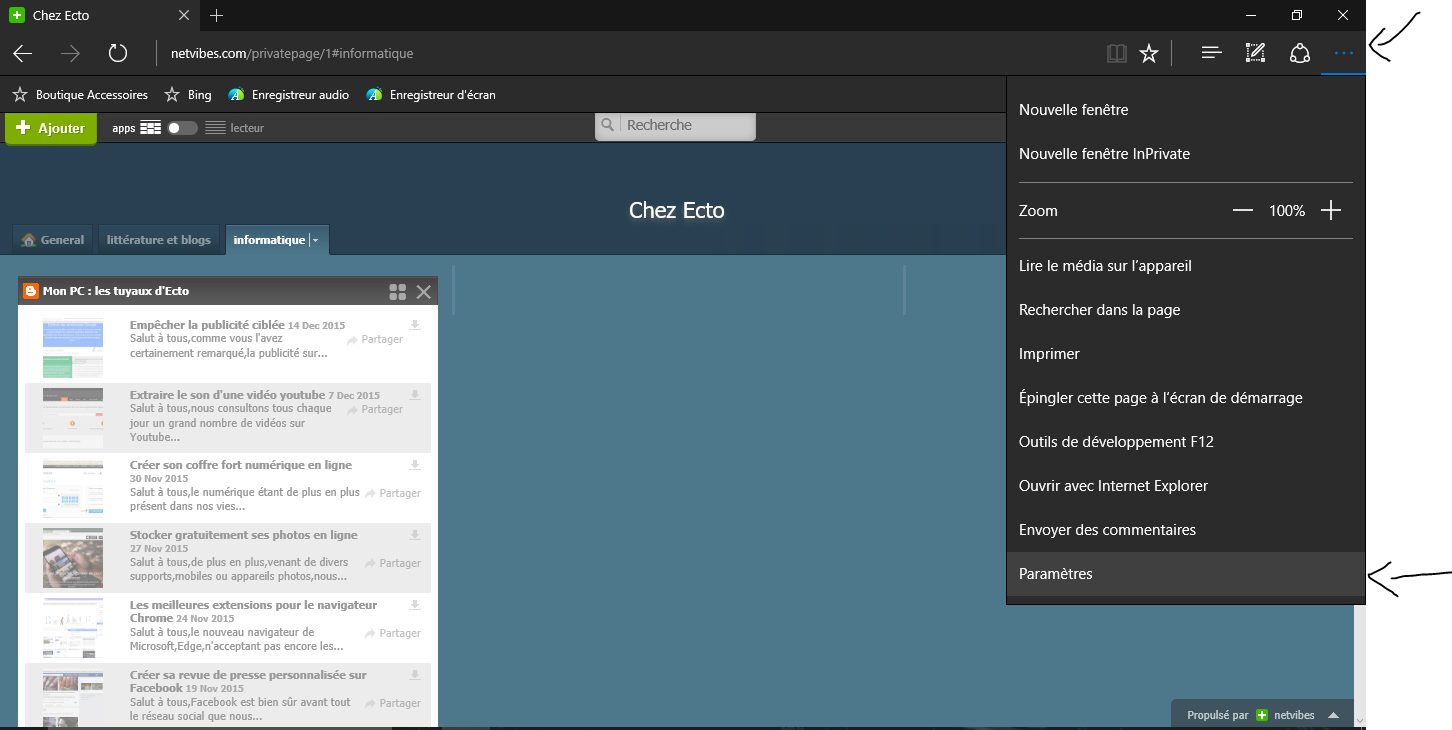


Sous "Choisir un thème" ,sélectionnez "Sombre".


Et voilà,toutes vos fenêtres système et votre navigateur apparaîtront désormais dans ce thème sombre,que je trouve personnellement assez réussi.

C'est donc un petit truc ,inutile au demeurant,mais assez joli à mon goût,qui débute cette année 2016.Je vous renouvelle mes voeux,et vous dit à bientôt pour un nouveau tuto.

Bonne soirée à tous

vendredi 16 octobre 2015

Accélérer le démarrage de Windows

Salut les amis,

il arrive fréquemment qu'au fil du temps,le démarrage du système soit de plus en plus long.L'une des raisons principales est le paramétrage de certains logiciels tiers.En effet,lorsqu'on installe un nouveau logiciel,celui ci est parfois réglé automatiquement pour se lancer en même temps que Windows.Si cela se répète avec de nombreux logiciels,cela peut très vite rendre le démarrage interminable.
Voici la procédure pour empêcher ces logiciels de se lancer au démarrage(cela ne nuira pas à leur fonctionnement,il suffira de les lancer lorsque vous en aurez besoin).

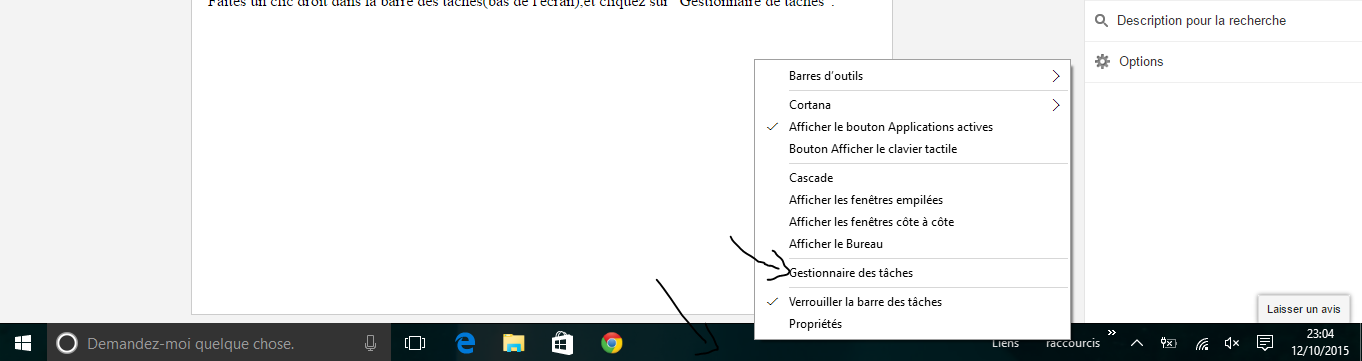
Faites un clic droit dans la barre des tâches(bas de l'écran),et cliquez sur "Gestionnaire de tâches".


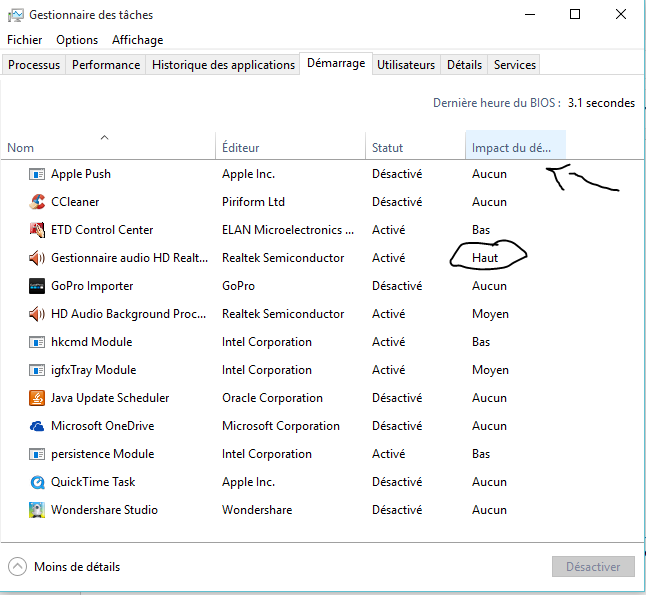
Dans la fenêtre qui vient de s'ouvrir,cliquez sur l'onglet "démarrage".


 Vous allez alors découvrir la liste de tous les logiciels qui se lancent en même temps que Windows au démarrage de l'ordinateur(certaines personnes risquent d'être surprises par la longueur de la liste).La colonne la plus à gauche vous donne une indication sur l'impact de chaque logiciel sur le temps de démarrage,allant de "aucun" à "haut".


Nous allons maintenant pouvoir désactiver les logiciels qui ne sont pas nécessaires dés le démarrage.On doit donc conserver l'antivirus,ainsi que tous les processus système(intel ou microsoft).
Si vous avez un doute sur les logiciels à désactiver ,n'hésitez pas à me contacter pour poser la question.Pour désactiver un logiciel,sélectionnez le,et faites un clic droit dessus.Puis cliquez sur "Désactiver".


Répétez l'opération pour chaque logiciel qui ne vous semble pas indispensable au démarrage.Comme je l'ai dit plus haut,en cas de doute,n'hésitez pas à me demander.
Vous pouvez maintenant refermer le gestionnaire de tâches.
A la prochaine exécution de Windows,selon le nombre de logiciels qui s'activaient auparavant en même temps que le système d'exploitation,vous devriez remarquer une différence notable sur le temps de démarrage.
Voilà,c'est tout pour aujourd'hui,à bientôt,et bonne soirée à tous.

mardi 13 octobre 2015

Numériser un document sous windows 10

Salut à tous,
Tout le monde,ou presque,possède avec son ordinateur une imprimante multifonction,qui permet de numériser des photos ou des documents.Avec les versions précédentes de Windows,il était souvent nécessaire d'utiliser toute une batterie de logiciels supplémentaires pour effectuer cette action.Avec Windows 10,plus besoin d'installer quoi que ce soit,il est très facile de numériser avec les logiciels intégrés au système d'exploitation.
Pour commencer,cliquez sur démarrer,toutes les applications,accessoires windows,et choisissez paint.


Dans la fenêtre du logiciel qui vient de s'ouvrir,cliquez sur "Fichier",puis sur "A partir d'un scanner ou d'un appareil photo".


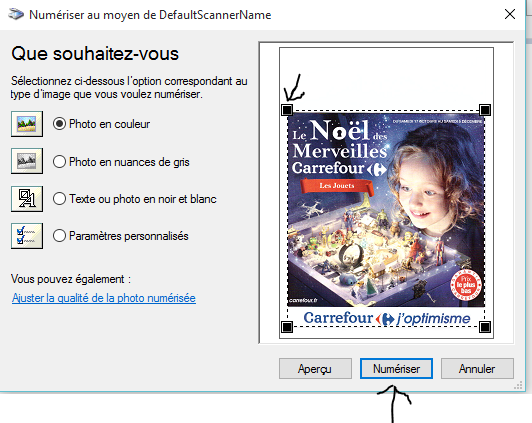
Choisissez maintenant le type de document que vous allez numériser(photo en couleur ou nuances de gris,ou document texte),puis cliquez sur "Aperçu".


La photo ou le document apparaît alors dans la petite fenêtre du logiciel.Vous pouvez recadrer l'image avec les poignées présentes autour de la photo,pour numériser uniquement une partie de la photo par exemple.Une fois que votre cadrage vous convient,vous pouvez cliquer sur "Numériser".

Pour cet exemple,j'ai recadré pour numériser seulement le visage de la petite fille.


Le résultat de la numérisation apparaît alors dans la fenêtre principale de Paint.


La dernière étape va consister à enregistrer l'image obtenue sur le disque dur.Pour cela,cliquez sur "Fichier", "enregister sous",puis "image au format JPEG".Vous pouvez choisir un autre format,mais le JPEG est le plus employé et pourra être utilisé partout.


Dans la fenêtre suivante,choisissez l'emplacement ou sera stockée votre image,ainsi que son nom,puis cliquez sur "Enregistrer".

Voilà,c'est terminé,vous pouvez vérifier dans le  dossier de destination que votre photo a bien été enregistrée.


La photo est maintenant utilisable dans n'importe quel logiciel de traitement d'image,ou est prête à être imprimée.

C'est tout pour ce tuto,bonnes numérisations,et bonne soirée à tous.

lundi 5 octobre 2015

Nettoyer son PC avec Ccleaner

Salut à tous,
suite au tuto sur l'utilisation de malwarebytes,voici en complément un tuto sur le logiciel de nettoyage Ccleaner.Bien employé,il permet d'éliminer les fichiers inutiles qui s'accumulent au fil des navigations,et des installations/désinstallations.

Commencez par le télécharger ici.Le téléchargement devrait se lancer dés l'ouverture de la page,si ce n'est pas le cas,cliquez sur "Start download".


Une fois le fichier téléchargé,double cliquez dessus pour lancer l'installation.


Choisissez "Français" comme langue ,puis cliquez sur "suivant".
Dans les options d'installation,cochez seulement les 2 premières cases.


Puis cliquez sur "Installer".
A la fin de l'installation,décochez "Voir les notes de version",laissez la case "Lancer Ccleaner" cochée,puis cliquez sur "Fermer"


Le logiciel va se lancer,et vous allez pouvoir configurer les options de nettoyage.
Dans la fenêtre "windows",nous allons choisir ce qui sera supprimé dans les navigateurs microsoft,et dans l'explorateur windows.


Pour Edge et Internet explorer,je vous conseille de ne cocher que "Cache" et "fichiers temporaires",les historiques étant tout de même utiles à la navigation.
Faites descendre la liste,pour voir les réglages sur l'explorateur windows.

Je vous conseille de ne cocher que "Exécuter(dans le menu démarrer)".Pour "Système",vous pouvez laisser les réglages par défaut.
Cliquez ensuite sur l'onglet "Applications"


Pour vos autres navigateurs(chrome,mozilla,etc...),je vous conseille le même réglage que pour edge,c'est à dire de ne cocher que la case "Cache".Pour "Windows Store",vous pouvez tout cocher,et laisser les autres réglages tels qu'ils sont par défaut.


Vous allez pouvoir maintenant lancer l'analyse des fichiers inutiles,il suffit pour cela de cliquer sur "Analyser".


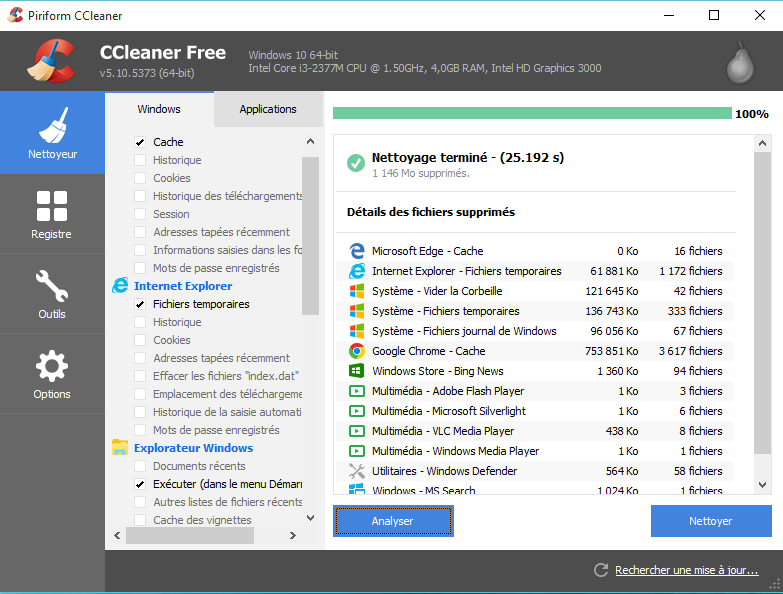
Ccleaner affiche alors le résultat de l'analyse,avec la liste des fichiers inutiles à éliminer,et la  place qui sera ainsi libérée sur le disque.Vous pouvez maintenant cliquer sur "Nettoyer".


Dés que c'est fini,Ccleaner affiche "Nettoyage terminé",et liste les éléments supprimés.
Vous pouvez dés lors quitter Ccleaner.
Je vous conseille un nettoyage de ce type environ une fois par mois,ou une fois par semaine si vous surfez beaucoup,ou si vous installez et désinstallez fréquemment des nouveaux programmes.
Voilà,ce sera tout pour aujourd'hui,bonne soirée à tous.

mercredi 30 septembre 2015

Vider l'historique de Edge

Salut à tous,
aujourd'hui un petit tuto rapide pour apprendre à vider l'historique de navigation du nouveau navigateur Edge.
Tout d'abord,cliquez sur les 3 barres en haut à gauche du navigateur.

 Puis cliquez sur "Effacer tout l'historique"
Ici,je vous conseille de cocher seulement les 4 premières cases,afin de ne pas effacer vos mots de passe.


Puis cliquez sur "Effacer".
Voilà,plus de traces de vos navigations antérieures.
C'est tout pour aujourd'hui,bonne soirée à tous.

lundi 28 septembre 2015

Graver un DVD d'installation de Windows 10

Salut à tous,
beaucoup d'entre vous ont du passer à windows 10 par l'intermédiaire de la mise à jour automatique de Microsoft.Cette méthode,au demeurant très pratique,présente toutefois un inconvénient:on ne dispose pas d'un DVD de windows 10,qui peut être utile pour dépanner son PC,ou pour refaire une installation propre du système d'exploitation.
Voici donc la marche à suivre pour combler cette lacune.
Tout d'abord,il vous faut télécharger le media création tool de Microsoft.Rendez vous à cette adresse pour ce faire: http://www.microsoft.com/fr-fr/software-download/windows10

Une fois le fichier téléchargé,double cliquez dessus pour le lancer.
Cochez la case "Créer un support d'installation pour un autre PC",puis cliquez sur suivant.


Sur l'écran suivant,choisissez la langue(français pour nous),l'édition (windows 10 famille pour la plupart d'entre nous),et l'architecture(64 bits sur la plupart des PC récents).Puis cliquez sur suivant.


L'écran suivant permet de choisir entre un support clé USB,et la création d'un fichier ISO à graver.Nous cocherons donc la case "Fichier ISO".Cliquez ensuite sur suivant.


Une fenêtre va s'ouvrir pour vous permettre de choisir l'emplacement ou sera téléchargé le fichier,et son nom.Vous pouvez laisser le nom par défaut(windows.iso),et choisir l'emplacement qui vous convient.Le logiciel commence alors le téléchargement,dont un pourcentage vous indique l'avancement.


Vous pouvez alors cliquer sur "Terminer".
Pour graver ce fichier sur un DVD,insérez un DVD vierge dans votre gaveur,puis faites un clic droit sur votre fichier "windows.iso",et choisissez "graver l'image disque"


Cliquez maintenant sur "Graver",et laissez votre graveur faire le reste.
Voilà,vous disposez d'un disque d'installation de windows 10 tout neuf,et bootable(c'est à dire qu'on peut démarrer l'ordinateur sur ce disque).
Bonne soirée.

mardi 22 septembre 2015

Changer la page de démarrage d'Edge

Salut à tous,

le nouvel explorateur de windows 10 démarre par défaut sur la page de MSN(ben oui ,c'est microsoft hein).Cela ne convient pas à tout le monde ,loin s'en faut.
Voici donc la procédure pour changer cette page de démarrage.
Cliquez d'abord sur "autres actions"(les 3 points en haut à droite),puis sur "paramètres".


Sous "ouvrir avec",sélectionnez "Une ou des pages spécifiques".Cliquez sur le chevron de la liste déroulante au dessous,et sélectionnez "personnalisé".


Dans le cadre "entrer une adresse web",tapez l'adresse de la page sur laquelle vous voulez démarrer(www.google.fr par exemple),et validez avec "entrée".Vous pouvez en entrer plusieurs si vous désirez ouvrir plusieurs pages au démarrage d'edge.


Vous pouvez choisir juste en dessous l'apparence à l'ouverture d'un nouvel onglet.Cliquez sur le chevron,et choisissez "sites récurrents" pour que chaque nouvel onglet vous propose les sites fréquemment visités,ou "page vierge" si vous préférez que chaque nouvel onglet s'ouvre sur une page vierge.


Pour terminer,vous pouvez activer le bouton en forme de maison qui permet de revenir en 1 clic à sa page d'accueil.Il est en effet désacrivé par défaut.
Pour ce faire,cliquez sur "autres actions"(les 3 points),puis sur paramètres ,et "Afficher les paramètres avancés".


Sous "Afficher le bouton d'accueil",choisissez "activé"
Dans le  cadre au dessous,confirmez l'adresse de la page de démarrage,et cliquez sur "Enregistrer".


Vous constaerez alors le retour du bouton "Accueil" en haut à  gauche de votre navigateur.

Et voilà,c'est tout pour aujourd'hui.Si vous avez d'autres questions sur ce navigateur,n'hésitez pas à poser votre question dans le formulaire dédié.
Bonne soirée à tous.


Personnaliser le menu démarrer de windows 10

Salut la compagnie,
aujourd'hui nous allons voir comment accommoder le menu démarrer,de retour après sa disparition de windows 8,au gout de chacun.
Pour commencer,vous pouvez adapter la taille de ce menu comme vous le désirez,simplement en l'étirant vers le haut,ou vers la droite pour l'élargir.


Certains sont toujours allergiques aux "tuiles" d'apllications,issues de windows 8,et incorporées sur la droite du nouveau menu démarrer.Sachez que vous pouvez complètement les supprimer,pour retrouver un menu équivalent à celui de windows 7.Pour cela,faites un clic droit sur chaque tuile,et choisissez "supprimer du menu démarrer".Une fois toutes les tuiles supprimées,vous pourrez tirer la poignée du menu vers la  gauche pour le rétrécir.


Si au contraire vous aimez les tuiles,vous pouvez choisir de revenir à une apparence équivalente à windows 8.Pour cela,faites un clic droit sur un endroit vide du bureau,puis choisissez "personnaliser".Dans la nouvelle fenêtre,choisissez "accueil".


Sous "utiliser le menu démarrer en plein écran",basculez le bouton sur "activé",puis fermez la fenêtre.
Vous obtenez alors un menu démarrer de ce type:


Nous avons vu comment enlever des tuiles,il est tout aussi simple d'en ajouter.Sélectionnez une application dans "toutes les applications",faites un clic droit dessus,et choisissez "épingler à l'écran de démarrage".


Vous pouvez ,si vous le désirez,changer la couleur de ce menu et de la barre des taches.Pour ce faire,clic droit sur le bureau,personnaliser,choisissez couleurs.Il  vous faut ici désactiver ""choisir automatiquement une couleur de thème à partir de mon arrière-plan",et activer,juste au dessous,"afficher la couleur du menu démarrer,de la barre des tâches et du centre de notifications".
Vous pourrez alors cliquer sur la couleur qui vous plait.


On peut également choisir quels dossiers seront présents dans la partie gauche du menu.Clic droit sur bureau,personnaliser,accueil,et "choisir les dossiers affichés dans l'écran d'accueil".


Il suffit alors d'activer les boutons pour ce que vous voulez afficher dans votre menu (documents,téléchargements,etc...).
On peut également personnaliser individuellement chaque tuile.On peut par exemple les rendre dynamiques(la tuile météo par exemple s'actualisera toute seule,ou la tuile "actualités vous affichera les dernieres nouvelles sans avoir besoin de l'ouvrir),et choisir leur taille.Pour rendre une tuile dynamique,cliquez droit dessus,et choisissez "activer la vignette".


Pour changer sa taille,clic droit dessus,redimensionner,et vous avez alors le choix entre 4 dimensions possibles.


Pour terminer,vous pouvez regrouper les tuiles par groupes ,et nommer ces groupes pour s'y retrouver plus vite dans les applications.Faites glisser les tuiles pour les regrouper par genres.Puis cliquez au dessus de chaque groupe pour changer le nom du groupe.


Et voilà,avec tout ça,chacun devrait pouvoir se concocter un menu démarrer "à sa main"
C'est tout pour aujourd'hui,bonne soirée les amis!