quand on ouvre son navigateur internet,qu'il s'agisse de Edge,de Chrome ou de n'importe lequel de leurs concurrents,on atterrit souvent sur une page que l'on a pas choisi,ou sur la page de recherche google quand on veut faire simple.Il existe en ligne des solutions pour se confectionner une page d'accueil entièrement personnalisée,en fonction de ses habitudes de navigation.Je vais vous présenter aujourd'hui un de ces services,Netvibes.com.
Pour commencer,rendez vous à l'adresse http://www.netvibes.com/fr.Une fois sur la page,cliquez sur "S'inscrire".

Entrez votre nom(ou pseudo),votre adresse mail,choisissez un mot de passe,cochez "j'accepte les conditions d'utilisation",puis cliquez sur "s'inscrire".

Un mail d'activation va vous être envoyé,ouvrez ce mail et cliquez sur le lien d'activation


La page est pour le moment en mode lecteur,et avec les flux d'actualités pré-programmés.Commençons par passer en mode "apps" grâce au bouton situé en haut de la page.

On voit alors que la page est composée de 2 onglets,"Actualitésé,et "Général"On peut passer de l'un à l'autre en cliquant dessus,changer leur nom en cliquant sur ce nom et en le renommant,changer leur ordre en les faisant glisser à droite ou à gauche,ou supprimer un onglet.Je vais par exemple supprimer l'onglet actualités,je choisirai par la suite les flux d'actualité que je veux afficher.


Sur l'onglet "Général" qui reste,je vais supprimer les applications qui ne m'intéressent pas en cliquant sur la croix à gauche de chaque application.Une petite fenêtre de confirmation s'ouvre,cliquez sur "supprimer" pour confirmer la suppression de l'appli.

Je n'ai en ce qui me concerne conservé que ces 5 applications,mais chacun peut faire selon ses goûts.J'ai conservé la météo,les mails,facebook,twitter et la "to do list"(un petit bloc notes).

Je peux maintenant configurer chaque appli en cliquant sur les 4 petits carrés à coté de la croix,puis sur "options".Je vais par exemple entrer le nom de ma commune dans l'appli météo,indiquer mon mail et mot de passe dans l'appli mail,et connecter les appli facebook et twitter aux comptes correspondants.


En cliquant sur le même carré,puis sur "affichage,je peux déplacer chaque appli sur la page,pour la réorganiser à mon goût,grâce aux boutons "déplacer vers droite/gauche/haut/bas.Vous pourrez au même endroit choisir la couleur de l'appli.


Une fois l'écran organisé comme vous voulez,vous allez pouvoir ajouter des applis.Pour cela cliquez en haut sur "Ajouter" puis sur "apps essentielles" pour commencer.

Choisissez les applis que vous voulez ajouter,cliquez dessus,puis cliquer sur "ajouter à votre dashboard".

Une fois vos applis essentielles choisies,faites de même avec les applis d'actualités(news) et toutes celles qui vous interessent.

Une fois toutes vos applis choisies,revenez à l'écran principal en recliquant sur "Ajouter",et réorganisez vos applis,toujours en cliquant sur les 4 petits carrés,affichage,et déplacer vers.
Il se peut qu'un onglet soit trop peu pour incorporer toutes vos applis,surtout si ,comme moi,vous voulez en plus suivre différents blogs grâce à des flux RSS.Nous allons donc rajouter un onglet,en cliquant sur le signe "+" à droite de la page.

Donnez un nom à ce nouvel onglet,puis ajoutez y des applis comme vu précédemment pour la page principale,ou des flux RSS si vous voulez suivre des blogs ou des sites spécifiques.Pour cela,cliquez en haut sur "Ajouter",puis sur "App de lecture".Enfin dans "Ajoutez un nouveau flux",entrer l'adresse du Flux RSS que vous avez récupéré sur le blog que vous voulez suivre.Puis cliquez sur le "+" à coté.

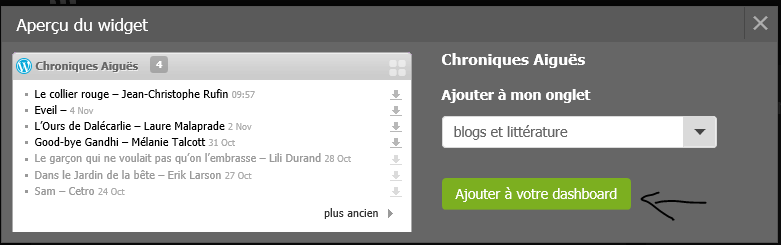
Cliquez ensuite sur l'icône du blog qui est apparue en dessous,et cliquez sur "Ajouter à votre dashboard".Répétez l'opération pour tous les flux que vous voulez suivre.De même,refaites autant d'onglets que vous désirez.J'en ai par exemple fait un de plus nommé "informatique".

Pour terminer ,sur la page principale,vous pouvez donner un nom à votre page,"Chez Ecto" pour moi.Au final,j'obtiens cette page:

Dans chacun des onglets supplémentaires que j'ai créés,je peux suivre directement les flux RSS des blogs auxquels je me suis abonné,sans autre application,et sans naviguer ailleurs.

Il ne vous reste plus qu'à définir cette page comme page d'accueil de votre navigateur.Si vous utilisez Edge,vous trouverez sur le blog un tuto pour définir votre page d'accueil.Si vous utilisez chrome,cliquez sur les 3 barres en haut à gauche,puis sur paramètres.Sous "Au démarrage",cochez "ouvrir une page ou un ensemble de pages spécifiques",puis cliquez sur "Ensemble de pages".

Copiez dans la nouvelle fenêtre l'adresse de votre page netvives,puis cliquez sur "OK".

Voilà,dés que ouvrez votre navigateur,en fonction des apllis choisies,vous avez une vue directe sur vos mails,vos notifications facebook et twitter,votre calendrier,les actus que vous préférez,et les nouveautés des blogs que vous suivez.
Le site regorge de beaucoup d'autres options,n'hésitez pas à les parcourir,ou à poser des questions si vous bloquez sur quelque chose.
Bonne personnalisation,et bonne soirée à tous.


