-->

mardi 24 novembre 2015

Les meilleures extensions pour le navigateur Chrome

Salut à tous,

le nouveau navigateur de Microsoft,Edge,n'acceptant pas encore les extensions(c'est prévu pour 2016),nous allons voir aujourd'hui quelles extensions ajouter à un de ses concurrents,Chrome,pour améliorer sa navigation et sa productivité sur internet.La sélection que je vais proposer est bien sûr subjective,les extensions disponibles sur le google store étant vraiment très nombreuses.

Voyons pour commencer la procédure pour ajouter une extension.Cliquez sur les 3 barres en haut à droite de Chrome,sélectionnez "plus d'outils",puis cliquez sur "extensions".


La page qui s'ouvre présente vos extensions déjà installées(si vous en avez),et permet d'en chercher d'autres.Pour découvrir de nouvelles extensiosn,cliquez en bas de la fenêtre sur "Plus d'extensions".


Dans la nouvelle fenêtre,vous pouvez parcourir les extensions porposées,ou effectuer une recherche si vous connaissez le nom de l'extension que vous désirez.


Ublock Origins

Pour la première extension,nous allons choisir un bloqueur de pubs.Je vous ai déjà parlé dans un article de AdBlockPlus,je vais vous présenter aujourd'hui Ublock Origin.Les deux extensions sont très efficaces,à vous de tester les 2 et de choisir celles que vous préférez.J'ai pour ma part finalement opté pour Ublock Origin.Je tape donc son nom dans la zone de recherche.Puis à coté de son icône,je clique sur "Ajouter à Chrome".


Une fois l'extension installée,son icône apparaît dans le coin supérieur droit de Chrome.Elle bloquera alors les pubs intempestives,sur les pages web comme sur les vidéos.


Black menu for Google

La deuxième extension se nomme  "Black Menu for Google".Elle permet un accès direct à toutes les applications Google en ligne(Gmail,maps,etc...).Tapez son nom dans la barre de recherche sur la page "Extensions",et cliquez sur "Ajouter à Chrome" à coté de son icone.
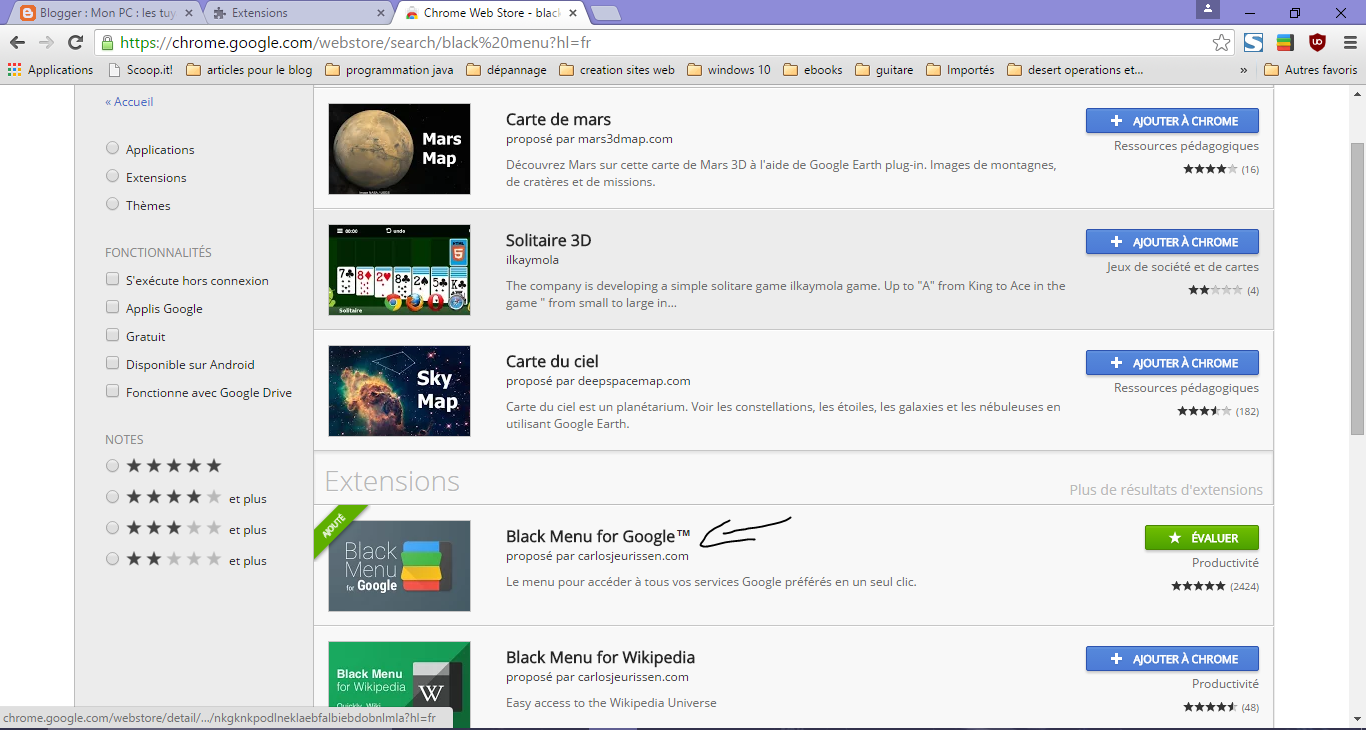

Une fois installée,l'icône vous permet d'accéder directement à vos applications Google.


Capture page

Cette extension,vous l'aurez deviné,permet de réaliser des captures d'écran sur le web.Vous pourrez par exemple capturer une page entière,même si elle ne rentre pas complètement sur votre écran.


L'icône qui apparaît après l'installation vous donne accès à un menu,qui vous permettra de choisir le type de capture à effectuer.


https everywhere

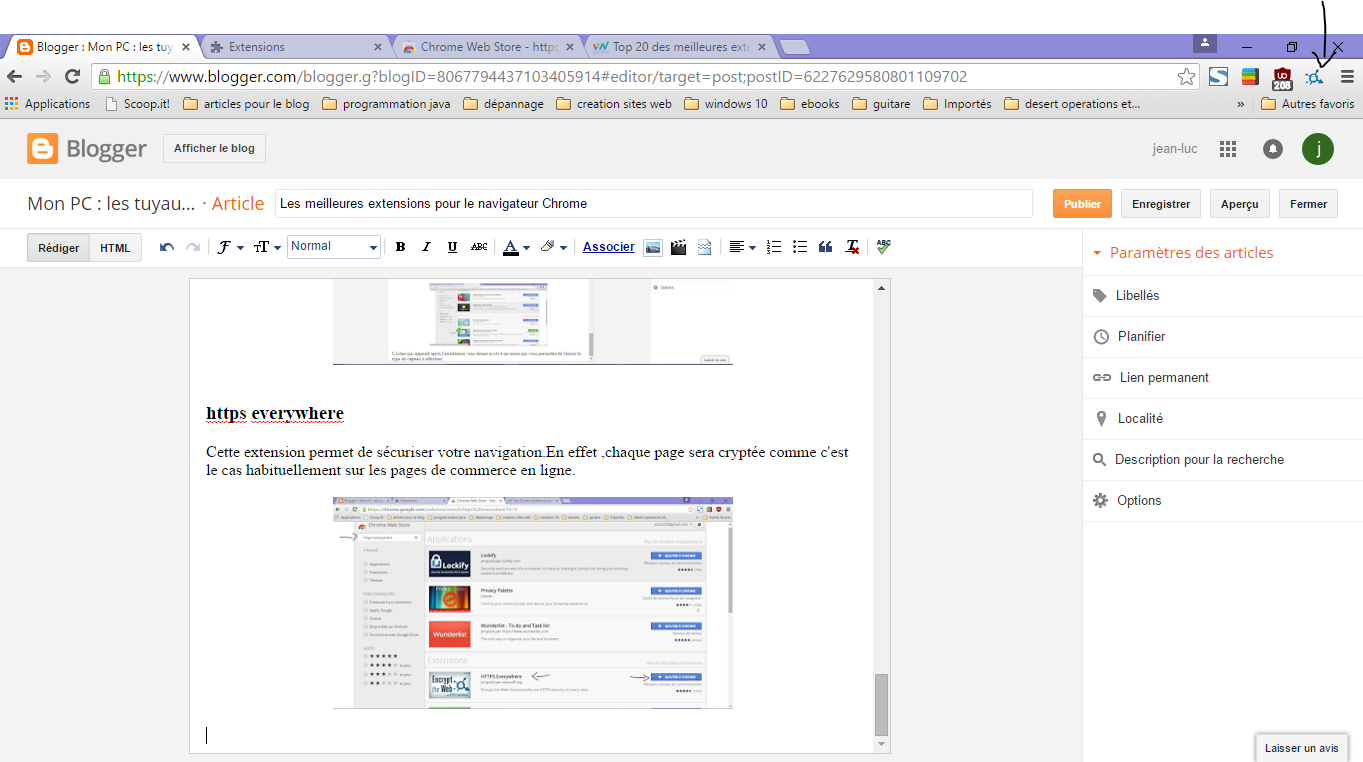
Cette extension permet de sécuriser votre navigation.En effet ,chaque page sera cryptée comme c'est le cas habituellement sur les pages de commerce en ligne.


The great suspender

Cette extension est très intéressante pour ceux qui ont l'habitude de naviguer avec de nombreux onglets ouverts.En effet au delà d'un certain nombre d'onglets,la consommation en ressources système peut s'avérer importante,et ralentir votre ordinateur.The great suspender se charge de neutraliser les onglets dont vous ne vous servez pas,sans avoir à les fermer.Vous pouvez donc continuer à y accéder,mais sans consommer la mémoire disponible de votre PC.


Chime

Une extension dédiée aux utilisateurs de réseaux sociaux,Chime vous permet d'un coup d'oeil de voir si vous avez de nouvelles notifications sur Facebook,Twitter,Gmail,etc...


Looper for youtube

Il n'existe pas nativement sur youtube de fonction permettant de jouer une vidéo en boucle.Cette extension y remédie,ajoutant sous chaque vidéo un bouton "Répéter",qui permet de choisir le nombre de répétitions,ou de choisir un passage de la vidéo à répéter.


Save to pocket

Cette extension vous permet de sauvegarder des articles que vous n'avez pas le temps de lire sur le moment.Il est ainsi très facile d'y revenir lorsqu'on est plus disponible.


Voilà quelques unes des extensions qui pourront faciliter votre pratique d'internet.La liste est bien entendu très loin d'être exhaustive,et chacun pourra tester les nombreuses autres extensions disponibles pour s'en faire sa propre idée.
C'est tout pour aujourd'hui,bon surf et bonne soirée à tous.

jeudi 19 novembre 2015

Créer sa revue de presse personnalisée sur Facebook

Salut à tous,

Facebook est bien sûr avant tout le réseau social que nous connaissons tous,et nous l'utilisons principalement pour communiquer avec nos "amis".Cependant il propose des options qu'il serait idiot de ne pas mettre à profit.Ainsi,je vais vous proposer aujourd'hui de créer votre propre revue de presse,en fonction de vos centres d'intérêt.

Pour commencer,une fois sur votre page Facebook,descendez sur la liste de gauche jusqu'à "Intérêts",et cliquez dessus.


Dans la fenêtre suivante,cliquez sur "Ajouter des intérêts".


Ici,vous pouvez choisir des listes d'intérêts déjà créées par d'autres,ou bien créer la votre.Nous allons pour notre exemple créer notre propre liste.Cliquez donc sur "créer une liste".


Ici,nous allons choisir nos centres d'intérêt.Vous pouvez ajouter des pages(souvent celles que vous avez aimées auparavant),des amis(si vous voulez voir directement les publications de certaines personnes,qu'on ne retrouve pas toujours immédiatement dans le "journal" Facebook classique",et enfin des centres d'intérêt classés par type(actualité,sport,etc...).Dans mon exemple,je veux créer une revue de presse,je vais donc choisir le thème "actualités".


Je vais maintenant cocher toutes les "tuiles" qui m'intéressent.


Je vais faire de même dans toutes les catégories qui m'intéressent.Je vais par exemple ajouter à ma liste quelques liens de la  catégorie "sport",et d'autres de la catégorie "jeux vidéos".


Une fois tous vos centre d'intérêts choisis et ajoutés à votre liste,cliquez sur "Suiv.".


Vous allez maintenant donner un nom à votre liste,et décider par qui elle sera visible: public(visible par tout le monde) ,amis (visible par vos amis Facebook) ou "moi uniquement"(si vous ne désirez pas partager cette liste).Enfin,cliquez sur "Terminé".


Votre liste est maintenant créée.Pour y accéder plus facilement,nous allons la mettre dans les favoris.Sous "Intérêts" en bas à gauche,vous voyez maintenant le nom de votre liste.En passant la souris dessus,vous voyez apparaître une roue crantée à coté,cliquez dessus.


Cliquez maintenant sur "Ajouter aux favoris".


Votre liste apparaît maintenant dans vos favoris,vous n'avez plus qu'à cliquer dessus pour accéder à votre "journal" personnalisé.


Bon j'ai pas choisi l'image qui apparaîtrait ,c'est pas de chance.
Voilà ,c'est tout pour aujourd'hui,à bientôt sur Facebook ou ici.
Bonne soirée à tous.

mardi 17 novembre 2015

Réaliser simplement un diaporama en ligne

Salut à tous,

pour mettre en valeur ses photos,rien de tel que de les présenter sous forme d'un diaporama,accompagnées d'une musique adéquate.Il existe bien sûr de nombreux logiciels susceptibles de vous aider à réaliser cette tâche,mais je vais vous présenter ici une solution totalement gratuite,et en ligne donc sans aucune installation nécessaire.Vous n'aurez besoin que de votre connexion internet,votre navigateur,et bien sûr vos photos.
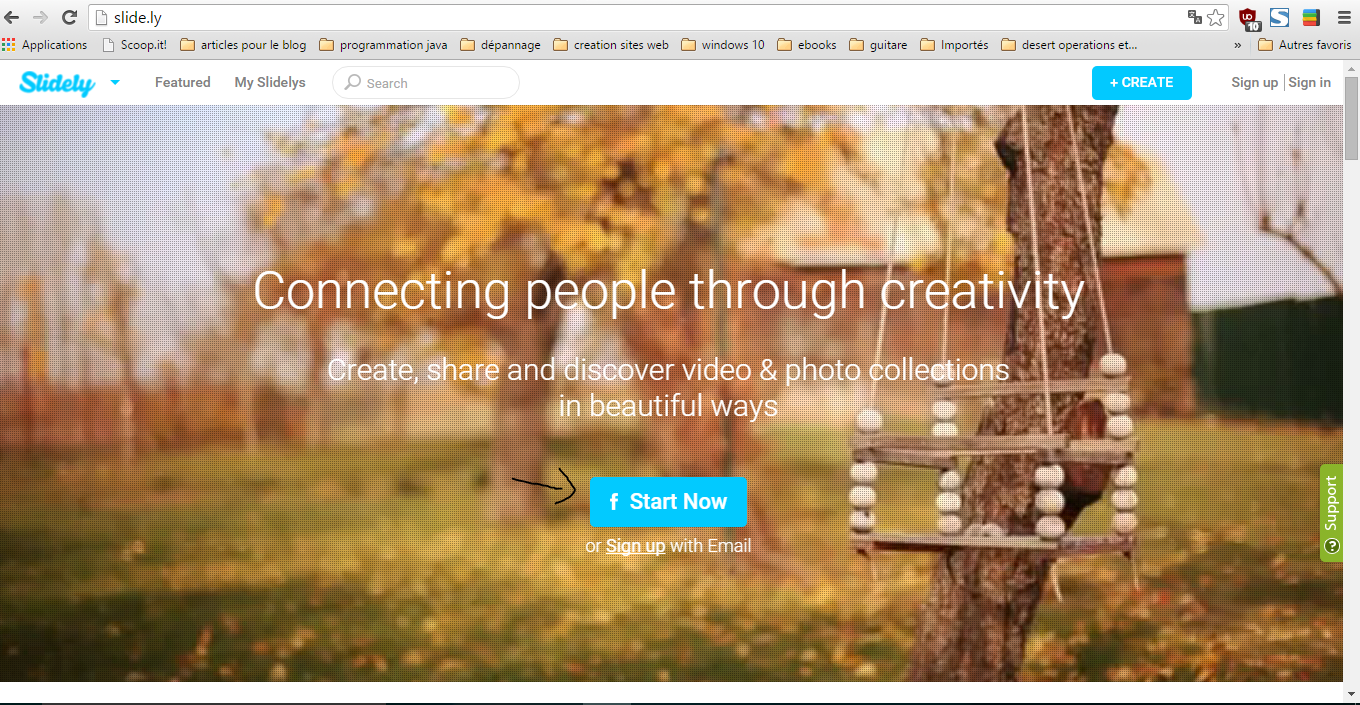
Rendez vous donc à l'adresse www.slide.ly,et commencez par vous inscrire,soit directement par le lien facebook,soit avec votre adresse mail.


Si vous vous connectez grâce à facebook,on va vous proposer de suivre les créations de diverses personnes,vous pouvez accepter ou refuser.Vous voici maintenant sur l'écran principal,ou vous allez sélectionner les opérations que vous souhaitez réaliser.Dans notre cas,nous allons cliquer sur "Create a show".


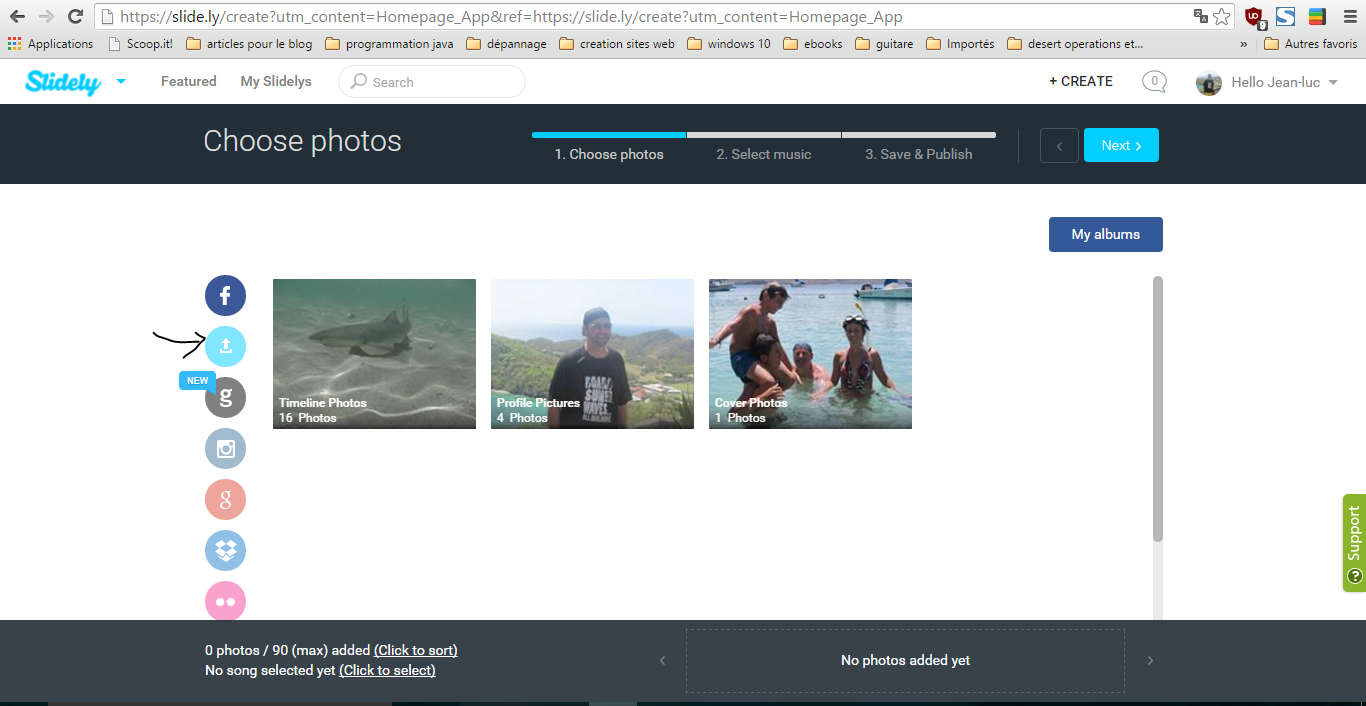
Sur l'écran suivant,nous allons sélectionner les photos que nous voulons assembler en diaporama.Si vous vous êtes connecté par Facebook,les images présentes sur votre timeline sont déjà présentes sur la page.Vous pouvez choisir d'importer les photos de divers endroits,Flickr,google images,etc..,ou votre disque dur.Je choisis cette dernière option pour mon exemple,et je clique donc sur le bouton approprié sur la gauche.


Je confirme sur l'écran suivant en cliquant sur "Upload from my computer".


Dans la fenêtre qui s'ouvre ,je sélectionne l'emplacement de mes photos sur le disque dur,puis les photos que je veux utiliser(pour mémoire,le raccourci clavier CTRL+A permet de sélectionner toutes les photos d'un dossier).Puis cliquez sur "ouvrir".Le maximum est de 90 photos.


Une fois téléchargées,toutes vos photos sont sélectionnées par défaut,vous pouvez cliquez sur celle que vous ne voulez pas utiliser pour les désélectionner.Cette action enlève la coche sur la photo.


Nous allons maintenant déterminer quelle photo sera la photo de couverture,ainsi que l'ordre de défilement des photos.Pour cela,cliquez sur "click here to sort photos,add captions and choose cover".


Sur l'écran suivant,lorsque vous pointez la souris sur une photo apparaissent 3 icônes,une étoile,une bulle texte et une poubelle.L'étoile sert à désigner la photo qui servira de couverture,la bulle à ajouter du texte,et la poubelle à supprimer une photo.


Une fois votre photo de couverture choisie,et d'éventuels textes ajoutés,vous pouvez déterminer l'ordre des photos.Pour cela il suffit de cliquer sur une photo et de la déplacer vers le début ou vers la fin.Quand vos photos sont dans l'ordre désiré,cliquez sur "Next".


Nous allons maintenant choisir la musique qui accompagnera le diaporama.Comme pour le choix des photos,vous pouvez importer la musique depuis plusieurs endroits sur internet(youtube,dropbox,etc..) ou depuis votre disque dur.C'est encore cette solution que je choisis dans mon exemple.La procédure est la même que vu précédemment pour les images.


Une fois le fichier téléchargé,cliquez sur "Next".


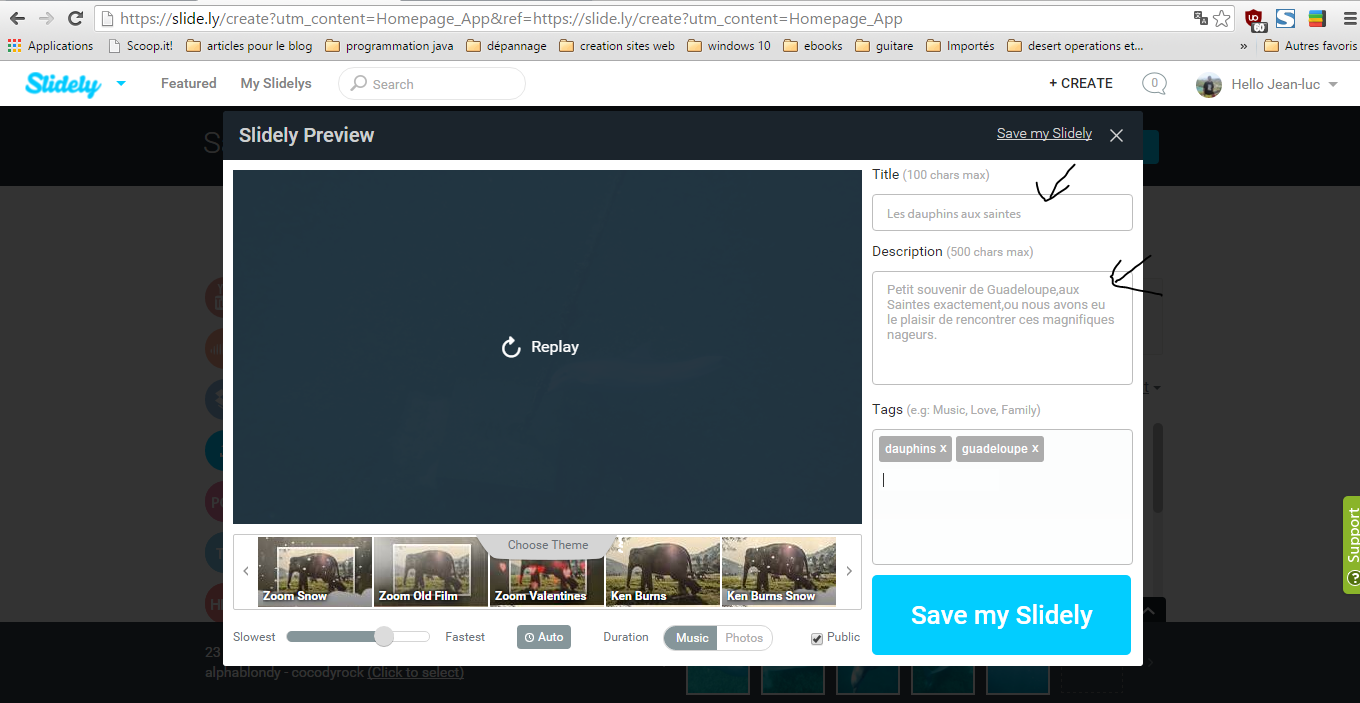
L'écran suivant vous propose l'aperçu de cotre diaporama.Regardez le,et voyez si vous désirez modifier certains éléments(vitesse de défilement des photos par exemple,grâce au curseur en bas à gauche).


Vous pouvez également choisir un thème,qui ajoutera divers effets à votre diaporama.Essayez les pour choisir celui qui vous convient.


Donnez maintenant un titre à votre création,ainsi qu'une description et quelques mots clés(ceci ne sera utile que si vous désirez partager le diaporama,et donc faciliter sa recherche sur google).


Enfin cliquez sur "Save my slidely".


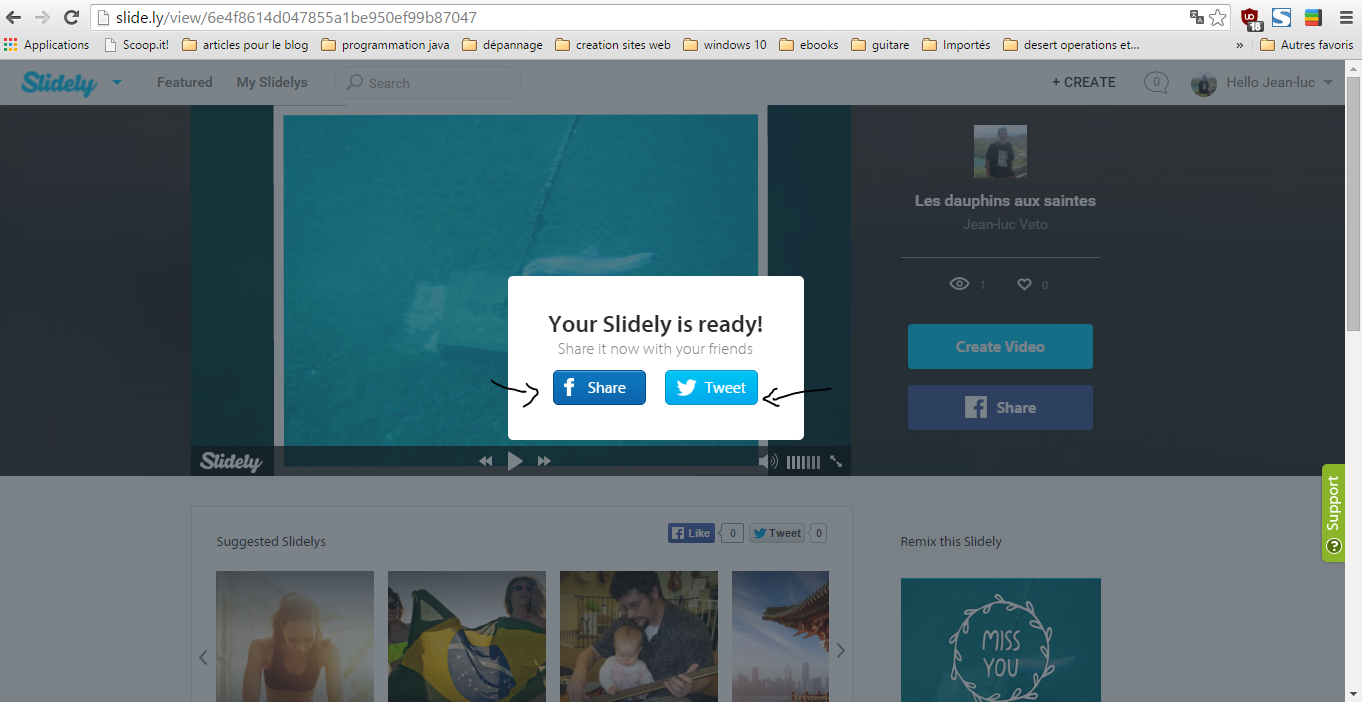
Vous pouvez alors partager directement votre diaporama sur Facebook et Twitter.


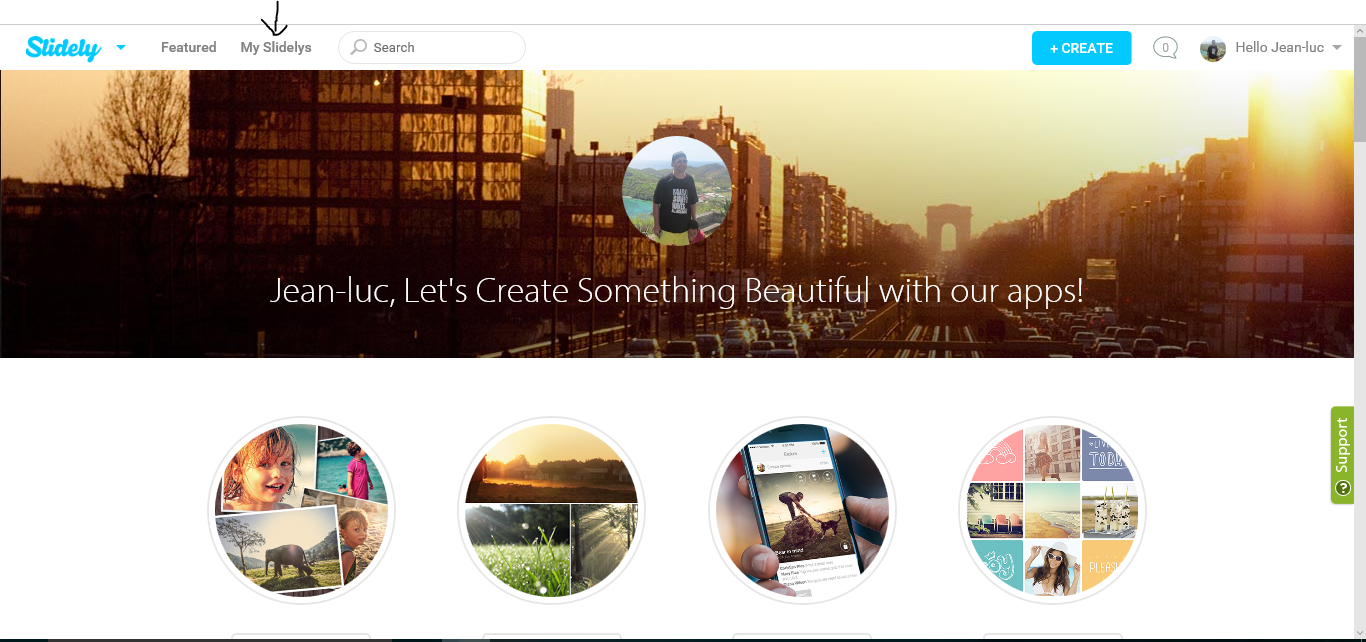
Vos créations seront stockées directement sur le site.Pour y accéder ,lorsque vous vous connectez sur slide.ly,cliquez sur "My slidelys".


Vous retrouverez instantanément tous les diaporamas que vous avez créés,et pourrez les partager à tout moment.


Voilà,ce petit tuto est terminé,amusez vous avec vos photos,et faites en profiter vos amis.

Bonne soirée à tous.