-->
Affichage des articles dont le libellé est bloquer. Afficher tous les articles

lundi 14 décembre 2015

Empêcher la publicité ciblée

Salut à tous,

comme vous l'avez certainement remarqué,la publicité sur internet ne s'affiche plus au hasard.En effet,grâce à différentes techniques(les cookies par exemple),les annonceurs vous proposent des publicités en fonction de vos centres d'intérêt.Vous avez tous pu constater qu'après une recherche sur un camping par exemple,dans les jours qui suivent votre navigateur vous propose des publicités qui tourneront toutes autour de ce thème.Certains d'entre nous trouvent cela pratique,d'autres ne le supportent pas et ont la sensation d'être "observés".
Pour ces derniers,nous allons voir comment faire pour désactiver ce ciblage publicitaire.A noter que cela n'empêchera pas les pubs,mais uniquement le suivi de vos centres d'intérêt.
Nous allons donc désactiver ce suivi chez les principaux acteurs du web.

Google

Pour désactiver le suivi chez google,rendez vous à cette adresse : http://www.google.com/ads/preferences/
Descendez la page jusqu'à "Annonces basées sur vos centres d'intérêt",et passez le bouton sur "Désactiver"


Microsoft

Rendez vous à cette adresse : https://choice.microsoft.com/fr-fr/opt-out
Sous "Annonces personnalisées dans ce navigateur ",passez le bouton sur "Désactiver"(il suffit de cliquer dessus).


Pour ceux qui sont sous Windows 10,vous pouvez en complément désactiver votre identifiant de publicité.Pour cela,allez dans paramètres,Confidentialité,Général, et désactivez l'option "Laisser les applications utiliser mon identifiant de publicité".


Yahoo

Rendez vous à cette adresse : https://aim.yahoo.com/aim/ie/fr/optout/
Descendez la page jusqu'au bouton bleu "Décocher",et cliquez dessus.


Amazon

Cochez "Ne pas personnaliser les publicités proposées par Amazon pour ce navigateur internet",puis cliquez sur "Soumettre".


Facebook

Uns fois connecté sur votre compte Facebook,allez dans paramètres,Publicité sur Facebook.


A coté de "Publicités en fonction de mon utilisation de sites web et d'applications",cliquez sur "modifier".

Cliquez Sur "choisir le paramètre",et cochez "non".


Twitter

Rendez vous dans les réglages de Twitter ici : https://twitter.com/settings/security
Cliquez sur la section "Sécurité et confidentialité"


Descendez la page jusqu'à "contenu sponsorisé",et décochez "Ajuster les pubs suivant les infos partenaires".


Voilà,il existe bien sûr d'autres sites ou vous pourrez faire la même manipulation,mais ces principaux sites correctement réglés limiteront déjà considérablement le ciblage et le suivi de vos centres d'intérêt.
Bonne navigation(un peu plus anonyme) à tous,et bonne soirée.

lundi 2 novembre 2015

Bloquer les pubs sur son navigateur internet

Salut à tous,

la navigation sur certains sites est rendue parfois très pénible par l'affichage intempestif de nombreuses pubs.De même lorsqu'on regarde des vidéos en replay,la pub est souvent omniprésente.Il existe heureusement un moyen d'en diminuer drastiquement le nombre.Cette méthode ne fonctionne pour l'instant pas avec Edge,le dernier navigateur de Microsoft,puisqu'il n'accepte pas encore les extensions.Ce sera certainement résolu avec les prochaines mises à jour de Windows 10.
La méthode sera donc ici présentée pour le navigateur Google Chrome.
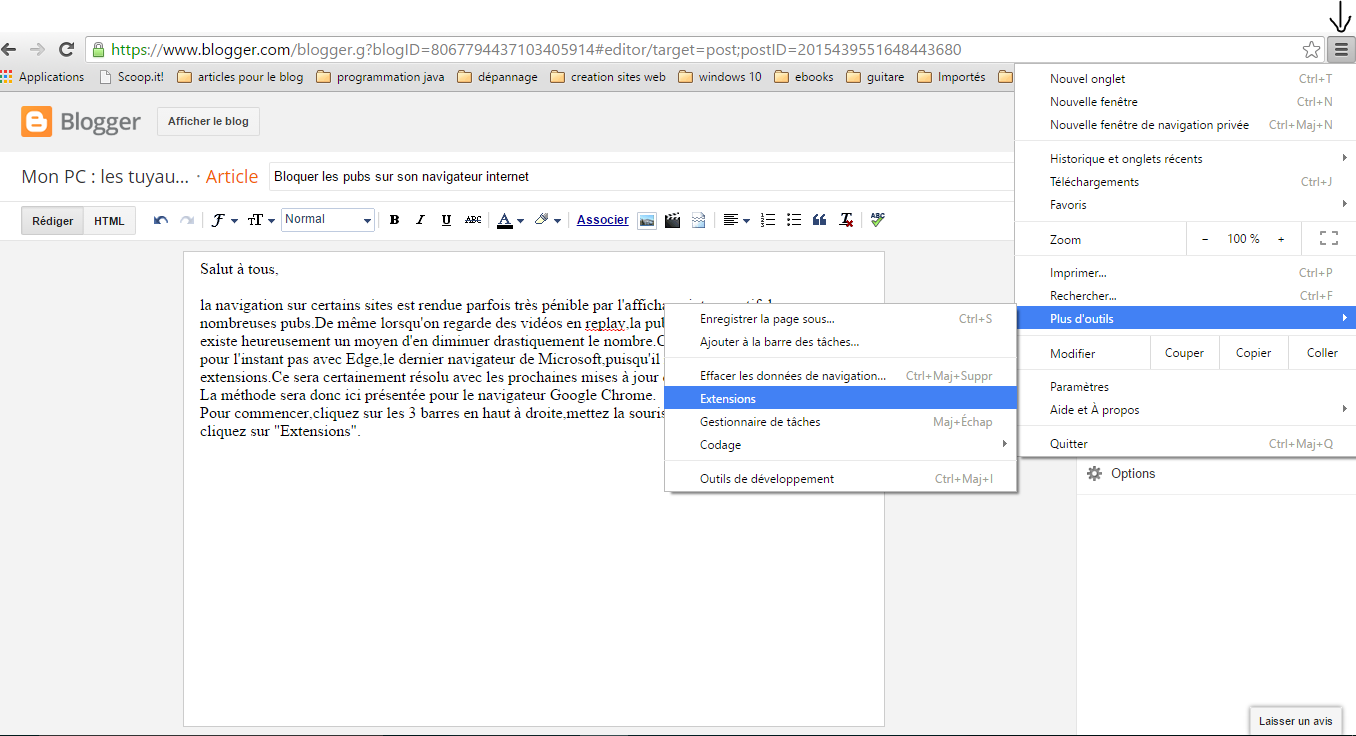
Pour commencer,cliquez sur les 3 barres en haut à droite,mettez la souris sur "Plus d'outils",Puis cliquez sur "Extensions".


En bas de la liste des extensions installées,cliquez sur "Plus d'extensions".


Dans la barre de recherche en haut à gauche,tapez "adblock plus",et validez en tapant sur "entrée".


Descendez dans la catégorie "Extensions",et à coté de "Adblock plus", cliquez sur "Ajouter à Chrome".


Sur la fenêtre de confirmation qui s'ouvre,cliquez sur "Ajouter l'extension".


Adblock s'installe,et lorsque c'est fait,un nouvel écran vous le confirme.


Vous pouvez refermer toutes vos fenêtres.Lorsque vous rouvrez votre navigateur,vous constatez en haut à gauche la présence d'une nouvelle icône "ABP".


Vous pouvez très vite vous rendre compte de la différence en allant sur n'importe quel site.L'icône "ABP" s'enrichira dans vos navigations d'un chiffre,qui indique le nombre de pubs bloquées lors de la navigation en cours.


Si ,sur certains sites,vous avez besoin que les fenêtres pop-up s'ouvrent,vous pouvez désactiver Adblock pour ce site.Pour cela,cliquez sur son icône,et cliquez sur "Activé sur ce site" pour le faire passer à "désactivé sur ce site"


Vous pouvez également accéder à quelques réglages supplémentaires en faisant un clic droit sur l'icône "ABP",puis en cliquant sur "options".


Une fois sur l'écran d'options,en allant sur l'onglet "Domaines autorisés",vous pouvez par exemple décider qu'adblock sera automatiquement désactivé sur le site que vous indiquerez.


Pour ceux qui ne connaissaient pas encore cette extension,vous allez vraiment trouver la différence,surtout sur certains sites ou les pubs sont vraiment envahissantes.

Voilà,c'est tout pour aujourd'hui,bon surf sans pub(en tous cas avec moins de pubs),et bonne soirée.