-->

lundi 19 octobre 2015

Eviter l'installation de logiciels indésirables

Salut à tous,

Nous somme souvent trop inattentifs au moment d'installer de nouveaux logiciels.En effet,le logiciel qu'on désire installer,lorsqu'il est gratuit,est souvent accompagné de logiciels supplémentaires,qu'il s'agisse de barres d'outils de plug-ins,etc...Et l'installation de ces "intrus" est souvent cochée par défaut.Si l'on ne regarde pas attentivement les cases cochées au moment de l'installation,on se retrouve rapidement avec de nombreuses barres d'outils inutiles,qui ralentissent votre navigateur,et changent par exemple votre page d'accueil ou votre moteur de recherche.
Pour éviter ces désagréments,nous allons aujourd'hui installer un petit utilitaire qui vérifiera pour nous que les cases des logiciels additionnels sont bien décochées.
Commençons par télécharger Unchecky ici : http://www.clubic.com/telecharger-fiche430279-unchecky.html#430279

Une fois le fichier téléchargé,double-cliquez dessus pour lancer l'installation.Dans la fenêtre qui s'ouvre,choisissez la langue d'installations(français dans notre cas),puis cliquez sur "Installer".


L'installation est très rapide,et un nouvel écran va vous prévenir que le service est désormais actif.Cliquez sur "fin".


Aucun réglage n'est nécessaire,mais vous pouvez accéder aux options(par exemple pour suspendre momentanément le service au besoin),en cliquanr sur son icone dans la zone de notifications.


On obtient alors cette fenêtre:


Suspendre le service peut être utile dans quelques rares cas ou il gène l'installation du logiciel principal,celui qu'on veut réellement installer.Mais la plupart du temps,vous n'aurez rien à toucher.
Lorsqu'on lance l'installation d'un logiciel qu'on a téléchargé,voici ce que fait Unchecky :

Au final,même si ,comme il nous arrive souvent,vous n'avez pas pensé à vérifier ce qui était coché ou non,Unchecky empêche de lui même l'installation des barres indésirables.Il est toujours préférable de ne pas installer ces intrus,plutôt que de devoir leur faire la chasse ensuite.Pour reprendre un  proverbe célèbre,mieux vaut prévenir que guérir.

Voilà vous pouvez désormais tester de nouveaux logiciels gratuits sans craindre d'être infestés de barres d'outils et autres intrus.Ceci n'empêche bien sûr pas de rester vigilant quand même.

Bonnes installations.et bonne soirée à tous.

vendredi 16 octobre 2015

Accélérer le démarrage de Windows

Salut les amis,

il arrive fréquemment qu'au fil du temps,le démarrage du système soit de plus en plus long.L'une des raisons principales est le paramétrage de certains logiciels tiers.En effet,lorsqu'on installe un nouveau logiciel,celui ci est parfois réglé automatiquement pour se lancer en même temps que Windows.Si cela se répète avec de nombreux logiciels,cela peut très vite rendre le démarrage interminable.
Voici la procédure pour empêcher ces logiciels de se lancer au démarrage(cela ne nuira pas à leur fonctionnement,il suffira de les lancer lorsque vous en aurez besoin).

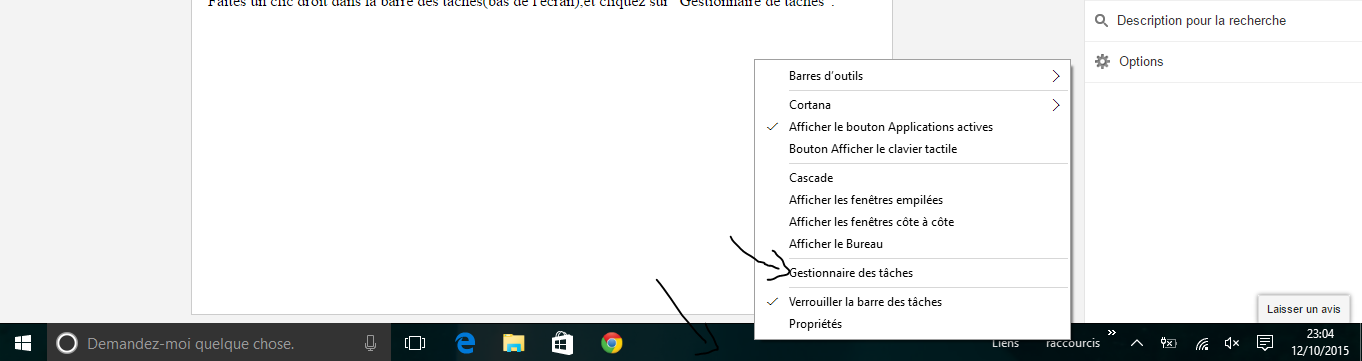
Faites un clic droit dans la barre des tâches(bas de l'écran),et cliquez sur "Gestionnaire de tâches".


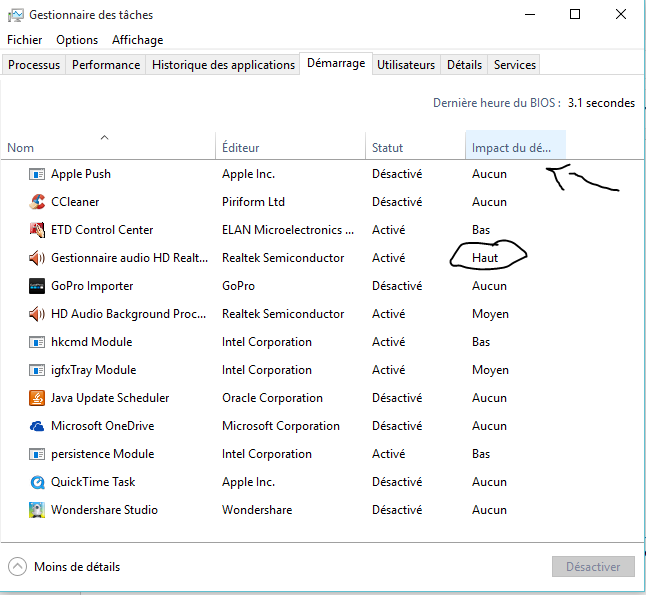
Dans la fenêtre qui vient de s'ouvrir,cliquez sur l'onglet "démarrage".


 Vous allez alors découvrir la liste de tous les logiciels qui se lancent en même temps que Windows au démarrage de l'ordinateur(certaines personnes risquent d'être surprises par la longueur de la liste).La colonne la plus à gauche vous donne une indication sur l'impact de chaque logiciel sur le temps de démarrage,allant de "aucun" à "haut".


Nous allons maintenant pouvoir désactiver les logiciels qui ne sont pas nécessaires dés le démarrage.On doit donc conserver l'antivirus,ainsi que tous les processus système(intel ou microsoft).
Si vous avez un doute sur les logiciels à désactiver ,n'hésitez pas à me contacter pour poser la question.Pour désactiver un logiciel,sélectionnez le,et faites un clic droit dessus.Puis cliquez sur "Désactiver".


Répétez l'opération pour chaque logiciel qui ne vous semble pas indispensable au démarrage.Comme je l'ai dit plus haut,en cas de doute,n'hésitez pas à me demander.
Vous pouvez maintenant refermer le gestionnaire de tâches.
A la prochaine exécution de Windows,selon le nombre de logiciels qui s'activaient auparavant en même temps que le système d'exploitation,vous devriez remarquer une différence notable sur le temps de démarrage.
Voilà,c'est tout pour aujourd'hui,à bientôt,et bonne soirée à tous.

mardi 13 octobre 2015

Numériser un document sous windows 10

Salut à tous,
Tout le monde,ou presque,possède avec son ordinateur une imprimante multifonction,qui permet de numériser des photos ou des documents.Avec les versions précédentes de Windows,il était souvent nécessaire d'utiliser toute une batterie de logiciels supplémentaires pour effectuer cette action.Avec Windows 10,plus besoin d'installer quoi que ce soit,il est très facile de numériser avec les logiciels intégrés au système d'exploitation.
Pour commencer,cliquez sur démarrer,toutes les applications,accessoires windows,et choisissez paint.


Dans la fenêtre du logiciel qui vient de s'ouvrir,cliquez sur "Fichier",puis sur "A partir d'un scanner ou d'un appareil photo".


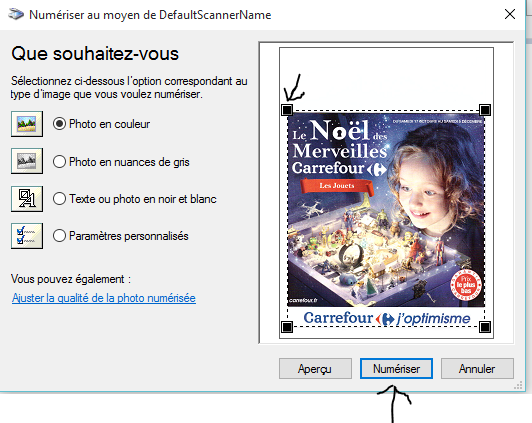
Choisissez maintenant le type de document que vous allez numériser(photo en couleur ou nuances de gris,ou document texte),puis cliquez sur "Aperçu".


La photo ou le document apparaît alors dans la petite fenêtre du logiciel.Vous pouvez recadrer l'image avec les poignées présentes autour de la photo,pour numériser uniquement une partie de la photo par exemple.Une fois que votre cadrage vous convient,vous pouvez cliquer sur "Numériser".

Pour cet exemple,j'ai recadré pour numériser seulement le visage de la petite fille.


Le résultat de la numérisation apparaît alors dans la fenêtre principale de Paint.


La dernière étape va consister à enregistrer l'image obtenue sur le disque dur.Pour cela,cliquez sur "Fichier", "enregister sous",puis "image au format JPEG".Vous pouvez choisir un autre format,mais le JPEG est le plus employé et pourra être utilisé partout.


Dans la fenêtre suivante,choisissez l'emplacement ou sera stockée votre image,ainsi que son nom,puis cliquez sur "Enregistrer".

Voilà,c'est terminé,vous pouvez vérifier dans le  dossier de destination que votre photo a bien été enregistrée.


La photo est maintenant utilisable dans n'importe quel logiciel de traitement d'image,ou est prête à être imprimée.

C'est tout pour ce tuto,bonnes numérisations,et bonne soirée à tous.

lundi 12 octobre 2015

Convertir ses e-books d'un format à un autre

Salut tout le monde,
lorsqu'on possède une liseuse,on s'aperçoit assez rapidement qu'elles sont souvent conçues pour un format dédié d'e-books,et qu'elles ne peuvent pas lire les autres formats.Ainsi,j'ai une liseuse kindle,et elle ne reconnait pas le format Epub par exemple.Or ,selon les sites ou on désire acheter et télécharger ses livres,le format n'est pas toujours celui du kindle. Inversement,certaines liseuses ne reconnaissent pas le format kindle,ce qui empêche de télécharger sur le site Amazon,a moins d'utiliser l'application PC(voir la page "Lire sur son PC).Donc pour tous ceux qui,comme moi,aiment diversifier leur sites d'achat,nous allons voir comment convertir ses e-books d'un format vers un autre ,grâce au logiciel Calibre(que j'ai mis dans la liste des logiciels gratuits incontournables).
Commençons par le télécharger ici.
Une fois chargé et installé,lancez le logiciel.


Le logiciel s'ouvre sur votre bibliothèque(qui sera bien sûr vide si vous venez de l'installer).Vous pouvez dés à présent raccorder votre liseuse au port USB,le logiciel devrait la reconnaître(il reconnaît la plupart des liseuses disponibles sur le marché).Dés qu'elle est reconnue,Calibre ajoute une icône "dispositif " et une "icone "Envoyer vers le dispositif".


Nous allons maintenant importer le livre que nous avons téléchargé dans la bibliothèque Calibre.Pour cela,cliquez sur "Ajouter des livres",puis "ajouterdes livres à partir d'un répertoire unique".


Rendez vous dans le dossier ou sont stockés les livres que vous avez téléchargé,et sélectionnez celui(ou ceux) que vous voulez importer,puis cliquez sur "ouvrir".


Le livre sélectionné va alors apparaître dans votre bibliothèque Calibre.


Si je regarde la description du livre,je vois qu'il est au format EPUB,et qu'il n'est donc pas compatible avec ma liseuse Kindle.


Je vais donc devoir le convertir au format MOBI,qui lui est compatible avec ma liseuse.Le livre étant sélectionné,je clique donc sur l'icône "Convertir des livres".


Une nouvelle fenêtre s'ouvre,qui indique le format d'entrée du livre(ici EPUB) et qui permet de choisir le format de sortie désiré(ici MOBI).Une fois le format de sortie sélectionné,cliquez sur "OK".


La conversion commence,et dure quelques secondes.Dés qu'elle est terminée,je peux voir tout de suite que le livre est dorénavant disponible en 2 formats,EPUB et MOBI.


Il ne reste plus qu'à envoyer ce livre sur la liseuse,Pour cela,cliquez sur la petite flèche à coté de "Envoyer vers le disposotif,et choisissez "envoyer un format spécifique vers la mémoire principale".


Dans la nouvelle fenêtre,choisissez le format MOBI,et cliquez sur  " OK".


Votre e-book est désormais disponible sur votre liseuse,au format approprié.
Pour ceux qui téléchargent les livres sur amazon par l'application "Kindle pour PC",si vous désirez les convertir à un autre format,sachez que les livres de la bibliothèque Kindle se trouvent dans un dossier nommé "My Kindle Content" sur votre disque dur.

Voilà,c'est tout pour aujourd'hui,bonnes lectures à tous.

dimanche 11 octobre 2015

Envoyer des PDF ou des documents Word sur sa liseuse Kindle

Salut à tous,
l'usage premier d'une liseuse est bien entendu de lire des e-books. Cependant,la liseuse kindle supporte des formats tels que les PDF ,ou Word.Elle peut donc s'avérer utile pour consulter ses documents de travail (dans les transports en commun par exemple),ou pour les partager.Je vais donc vous expliquer la marche à suivre pour transférer les documents que vous voulez de votre ordinateur à votre liseuse,sans avoir besoin de la connecter physiquement à l'ordinateur.
En premier lieu,quelques réglages s'imposent sur votre compte Kindle Amazon.
Une fois identifié,vous arrivez sur un écran qui présente le contenu de votre bibliothèque,cliquez alors sur "paramètres".


Descendez alors l'écran jusqu'à "Paramètres de documents personnels".Vérifiez que l'archivage est activé,s'il ne l'est pas,cliquez sur "modifier les paramètres des archives",et passez sur "activé".Notez ensuite dans vos contacts l'adresse mail de votre liseuse,qui se présente sous la forme votrenom@kindle.com


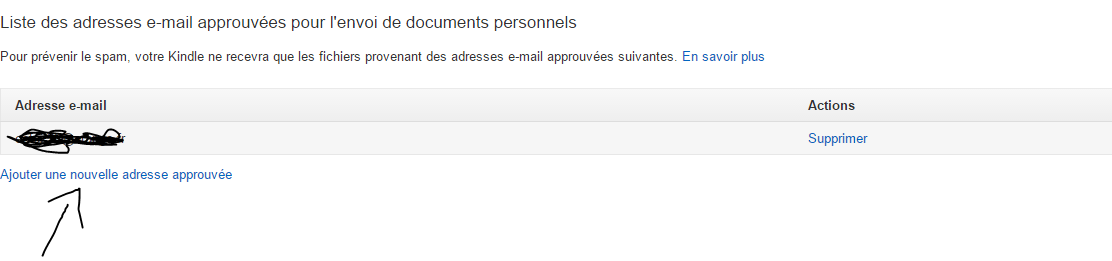
Descendez ensuite encore un peu jusqu'à "Liste des adresses mail approuvées pour l'envoi de documents personnels".Vous allez ici définir quelles adresses mail seront autorisées à envoyer des documents sur votre liseuse(afin bien sûr d'éviter de recevoir n'importe quoi).Cliquez sur "ajouter une nouvelle adresse approuvée",et inscrivez votre adresse mail et/ou celles dont vous accepterez les envois.


Voilà votre compte amazon correctement configuré.
Lorsque vous voulez transférer un document sur la liseuse,ouvrez la messagerie qui correspond à l'adresse approuvée précedemment,et cliquez sur nouveau message.


Dans la case destinataire,entrez l'adresse du kindle(votrenom@kindle.com),dans la case objet mettez la désignation qui vous convient,puis cliquez sur joindre,et choisissez votre document PDF ou Word à envoyer en pièce jointe.


Une fois que votre pièce jointe apparait bient dans votre mail,vous n'avez plus quà cliquer sue "Envoyer".


Voilà c'est terminé,quand vous démarrerez votre liseuse,synchronisez la,et les documents envoyés par mail seront disponibles.Vous pouvez les consulter comme les livres,sans toutefois les fonctions dictionnaire et changement de taille de police.
Pour terminer,vous pourrez gérer les documents sur votre bibliothèque amazon,comme le reste des livres,en choisissant "docs"dans la liste à coté d'"Afficher".


Voilà c'est tout pour ajourd'hui,bonne soirée à tous.

lundi 5 octobre 2015

Nettoyer son PC avec Ccleaner

Salut à tous,
suite au tuto sur l'utilisation de malwarebytes,voici en complément un tuto sur le logiciel de nettoyage Ccleaner.Bien employé,il permet d'éliminer les fichiers inutiles qui s'accumulent au fil des navigations,et des installations/désinstallations.

Commencez par le télécharger ici.Le téléchargement devrait se lancer dés l'ouverture de la page,si ce n'est pas le cas,cliquez sur "Start download".


Une fois le fichier téléchargé,double cliquez dessus pour lancer l'installation.


Choisissez "Français" comme langue ,puis cliquez sur "suivant".
Dans les options d'installation,cochez seulement les 2 premières cases.


Puis cliquez sur "Installer".
A la fin de l'installation,décochez "Voir les notes de version",laissez la case "Lancer Ccleaner" cochée,puis cliquez sur "Fermer"


Le logiciel va se lancer,et vous allez pouvoir configurer les options de nettoyage.
Dans la fenêtre "windows",nous allons choisir ce qui sera supprimé dans les navigateurs microsoft,et dans l'explorateur windows.


Pour Edge et Internet explorer,je vous conseille de ne cocher que "Cache" et "fichiers temporaires",les historiques étant tout de même utiles à la navigation.
Faites descendre la liste,pour voir les réglages sur l'explorateur windows.

Je vous conseille de ne cocher que "Exécuter(dans le menu démarrer)".Pour "Système",vous pouvez laisser les réglages par défaut.
Cliquez ensuite sur l'onglet "Applications"


Pour vos autres navigateurs(chrome,mozilla,etc...),je vous conseille le même réglage que pour edge,c'est à dire de ne cocher que la case "Cache".Pour "Windows Store",vous pouvez tout cocher,et laisser les autres réglages tels qu'ils sont par défaut.


Vous allez pouvoir maintenant lancer l'analyse des fichiers inutiles,il suffit pour cela de cliquer sur "Analyser".


Ccleaner affiche alors le résultat de l'analyse,avec la liste des fichiers inutiles à éliminer,et la  place qui sera ainsi libérée sur le disque.Vous pouvez maintenant cliquer sur "Nettoyer".


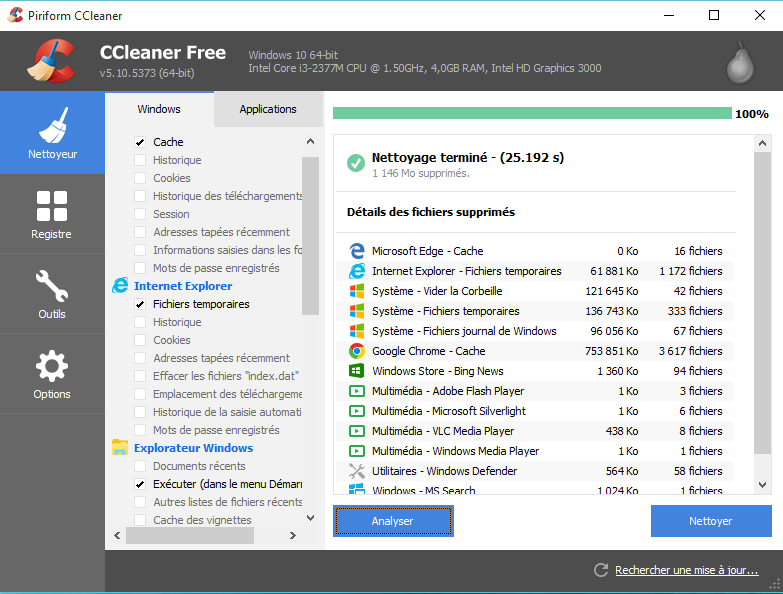
Dés que c'est fini,Ccleaner affiche "Nettoyage terminé",et liste les éléments supprimés.
Vous pouvez dés lors quitter Ccleaner.
Je vous conseille un nettoyage de ce type environ une fois par mois,ou une fois par semaine si vous surfez beaucoup,ou si vous installez et désinstallez fréquemment des nouveaux programmes.
Voilà,ce sera tout pour aujourd'hui,bonne soirée à tous.

vendredi 2 octobre 2015

Enlever les espions et autres fichiers malveillants avec Malwarebytes

Bonjour à tous,

nos navigations quotidiennes sur internet amènent immanquablement leur lot de logiciels espions,d'infections plus ou moins graves,plus ou moins génantes.Aussi nous allons voir aujourd'hui comment utiliser Malwarebytes anti-malwares,pour nous débarrasser de tous ces intrus.Ce logiciel fait selon moi partie des indispensables,je l'ai d'ailleurs mis dans la liste sur la page dédiée aux logiciels gratuits incontournables.

Pour commencer ,téléchargez le logiciel ici.
Une fois téléchargé,double cliquez dessus pour lancer l'installation,et choisissez la langue "Français".Validez les écrans suivants en cliquant sur suivant,accepter le contrat,suivant.
A la fin de l'installation,pensez à décocher "Activer l'essai gratuit de Malwarebytes Anti-Malware Premium",afin de rester sur la version gratuite.


A l'ouverture du logiciel,cliquez sur "mettre à jour maintenant" ,pour que la logiciel vérifie si sa base de donnée est bien la dernière disponible.


Cliquez ensuite sur le gros bouton bleu "Analyser maintenant"

Le logiciel va alors commencer à analyser votre PC,à la  recherche de logiciels malveillants(l'analyse dure antre 15 et 30 minutes selon les PC)


Lorsqu'il a terminé de balayer votre PC,le logiciel affiche les résultats des menaces détectées.Il les classe en fonction de leur degré de dangerosité.


Cliquez alors sur le gros bouton bleu "Supprimer la sélection"


Malwarebytes va alors procéder au nettoyage,puis vous proposera probablement de redémarrer votre PC afin de terminer l'opération.Validez en cliquant sur "oui".


Voilà votre PC débarrassé de quelques intrus pour le moins encombrants.
Je vous conseille un petit nettoyage mensuel(ou hebdomadaire pour les plus pointilleux) avec ce logiciel,couplé à un petit nettoyage avec Ccleaner,autre logiciel pour lequel je vous proposerai un tuto prochainement.
Profitez d'un PC tout propre,et bonne soirée à tous.